تاريخ الفحص:19/10/2024
عرض المزيد


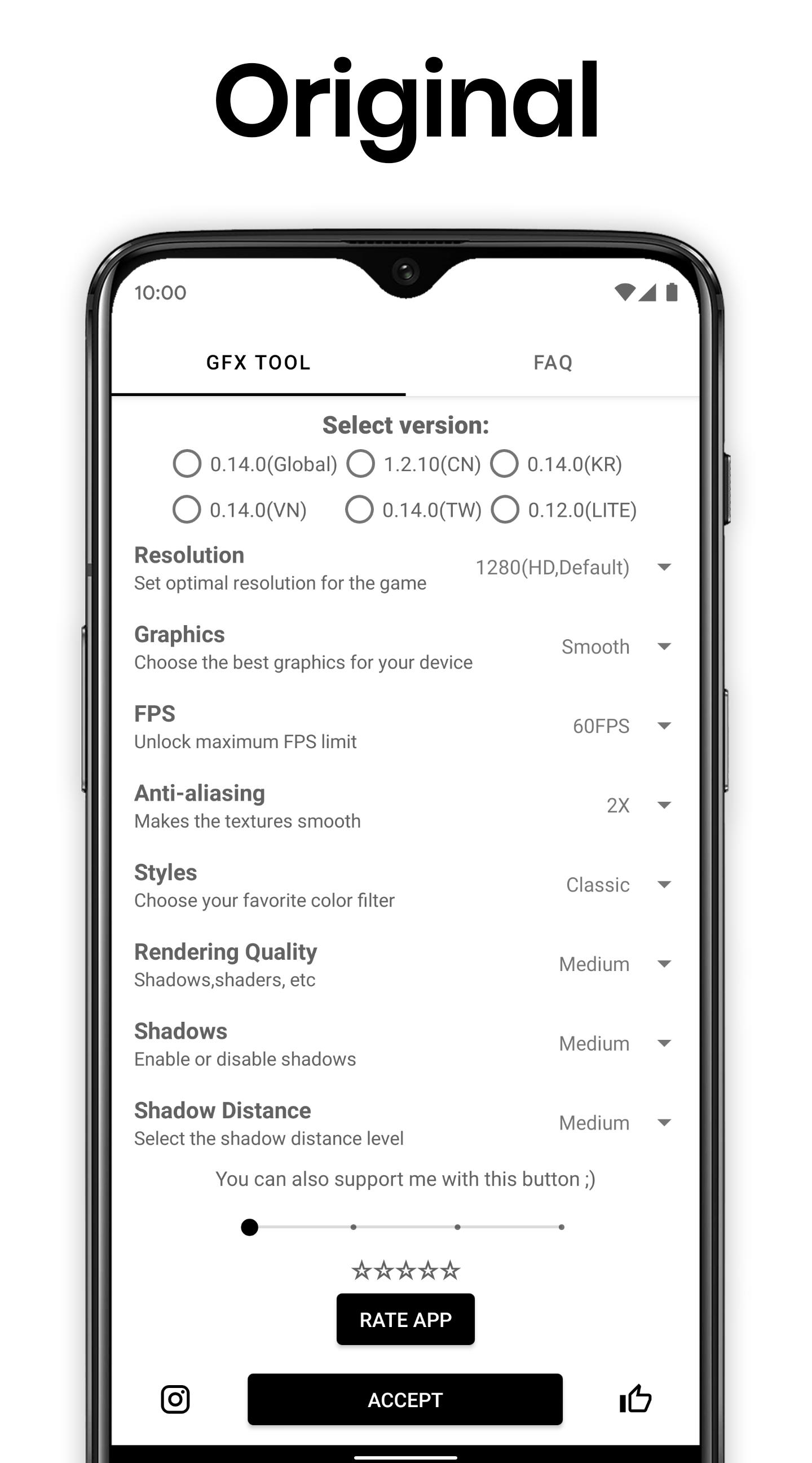
GFX Tool يناسب اللاعب الذي يريد التحكم في شكل اللعبة من خارج الإعدادات العادية داخلها. يساعد التطبيق على اختيار إعدادات رسومية مختلفة حسب قدرة الهاتف ونوع نسخة اللعبة، ثم يفتح اللعبة بعد حفظ الاختيارات. لذلك يمكن استخدام برنامج GFX Tool عندما تكون الإعدادات المتاحة داخل اللعبة محدودة، أو عندما يريد اللاعب تجربة أكثر من مستوى للدقة ومعدل الإطارات قبل الاستقرار على إعداد مناسب.
تعديل دقة العرض
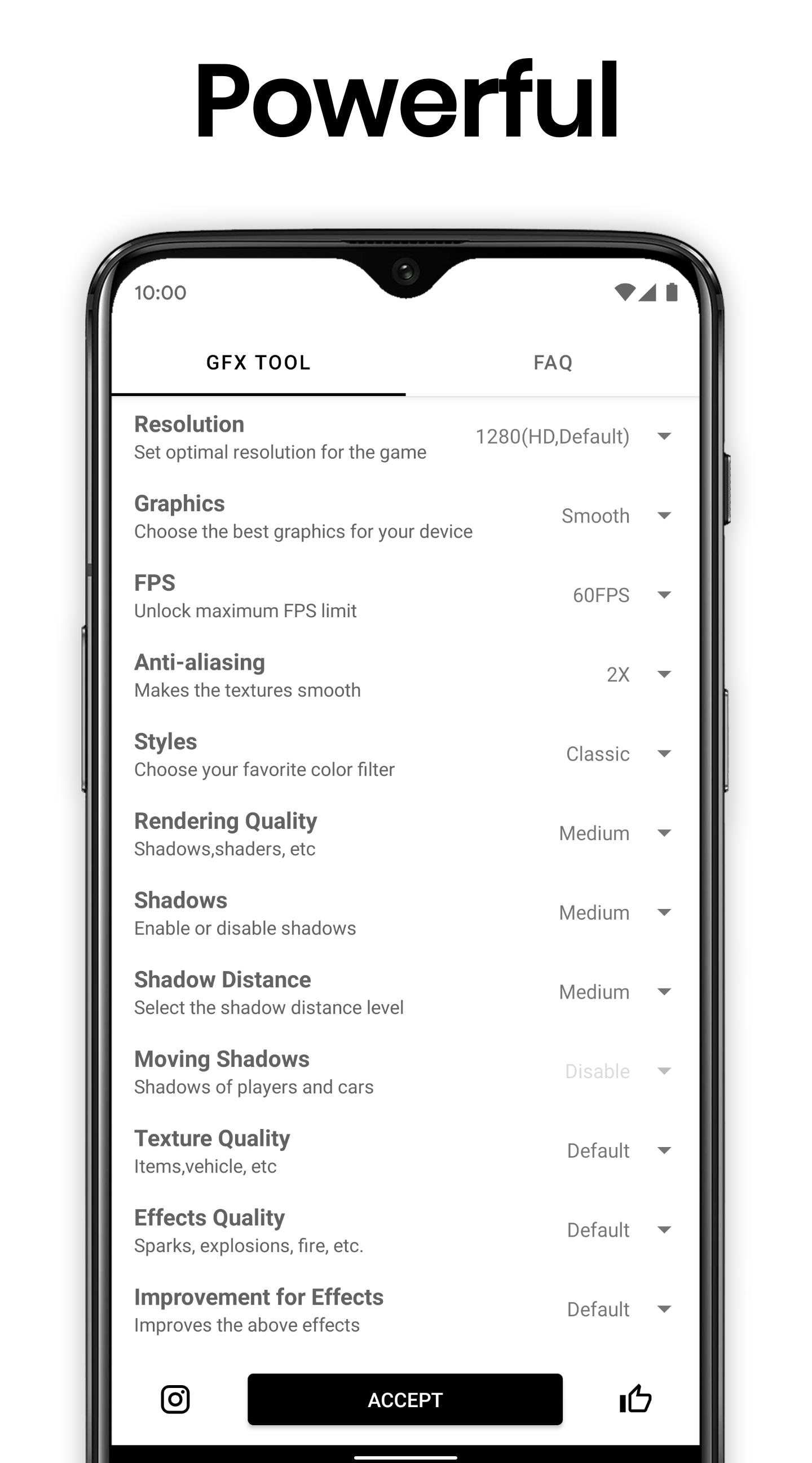
GFX Tool يتيح لك اختيار دقة عرض مختلفة بدل الاعتماد فقط على الإعدادات الافتراضية. عند خفض الدقة قد تقل التفاصيل على الشاشة، بينما قد يساعد رفعها على إظهار صورة أوضح إذا كان الهاتف قادرًا على ذلك. لذلك من الأفضل اختيار مستوى يناسب حجم الشاشة وقدرة الجهاز، خصوصًا عند استخدام GFX Tool APK مع ألعاب تحتاج إلى معالجة رسومية عالية.
فتح خيارات HDR ومعدلات FPS
GFX Tool يوفر خيارات للوصول إلى رسومات HDR وجميع مستويات FPS المتاحة في اللعبة المدعومة. هذه الخيارات ترتبط بطريقة عرض الصورة واستجابة الحركة داخل اللعب، لكنها تعتمد أيضًا على قدرة الهاتف والنسخة المختارة. وبناءً على ذلك، ينصح بتجربة الإعدادات تدريجيًا بعد تنزيل GFX Tool بدل اختيار أعلى مستوى مباشرة.
التحكم في الصقل والظلال
يمكنك من خلال GFX Tool ضبط الصقل Anti aliasing والظلال بما يناسب طريقة اللعب التي تفضلها. الصقل يساعد على تقليل الحواف الحادة في الصورة، بينما تؤثر الظلال في تفاصيل المشهد داخل اللعبة. ومع ذلك، قد تحتاج هذه العناصر إلى موارد أعلى، لذلك يجب موازنة الشكل المرئي مع قدرة الجهاز قبل تشغيل اللعبة.
إعدادات رسومية غير ظاهرة داخل اللعبة
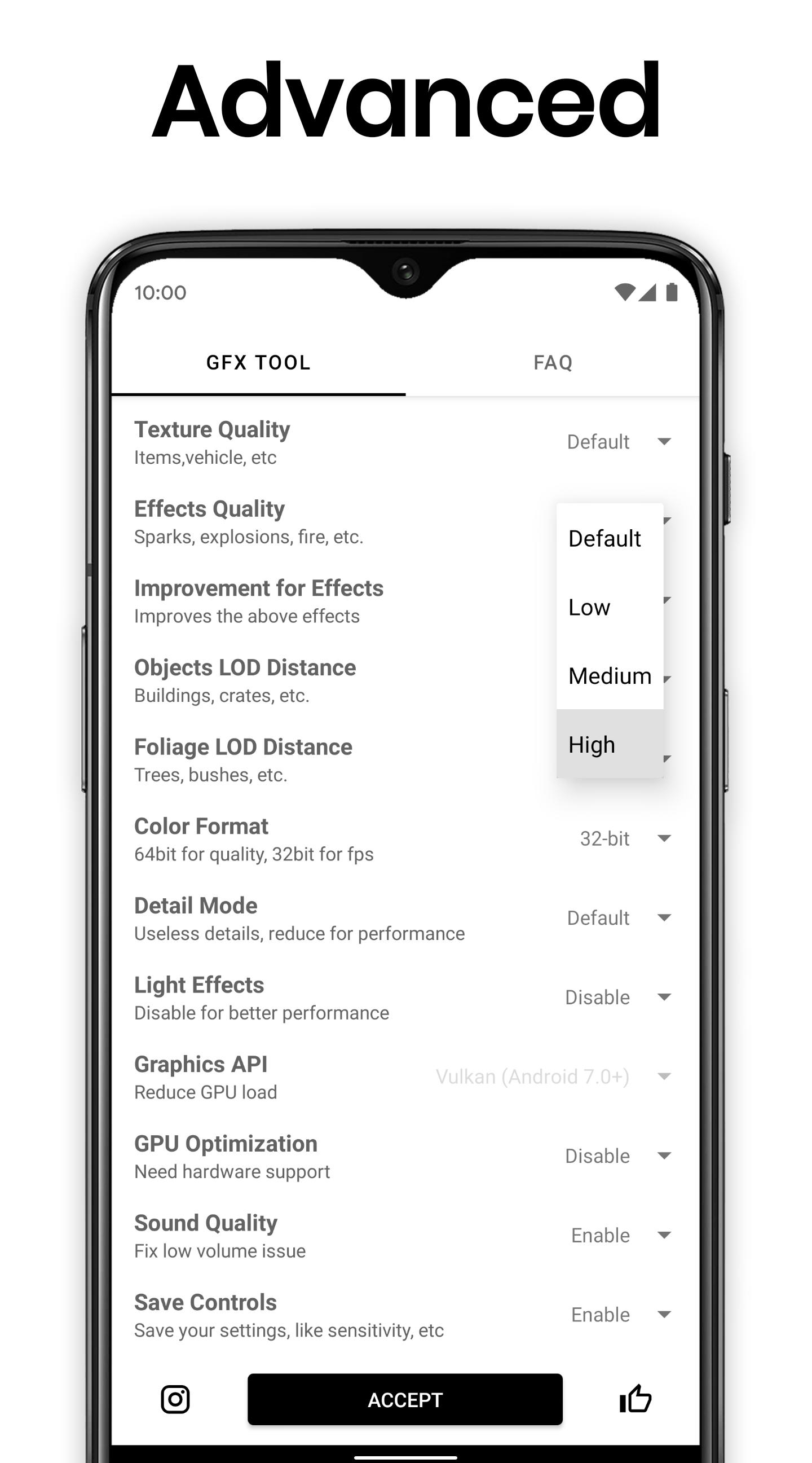
GFX Tool Launcher & Optimizer يعرض بعض الخيارات التي لا تظهر عادة في قائمة الرسومات داخل اللعبة نفسها. بهذه الطريقة يحصل اللاعب على مساحة أوسع لتعديل شكل اللعبة قبل الدخول إليها. كما أن وجود هذه الخيارات في مكان واحد يجعل تجربة الضبط أوضح من التنقل بين قوائم متعددة داخل اللعبة.
اختيار نسخة اللعبة ثم التشغيل
قبل تطبيق أي تعديل، يطلب GFX Tool اختيار نسخة اللعبة المناسبة من داخل التطبيق. هذه الخطوة مهمة لأن الإعدادات تختلف حسب النسخة، وقد لا تعمل بالطريقة نفسها إذا تم اختيار نسخة غير صحيحة. بعد حفظ التعديلات، يمكنك استخدام خيار Accept and Run Game لتشغيل اللعبة مباشرة من داخل الأداة.
GFX Tool يعمل كأداة غير رسمية لتعديل إعدادات الرسومات في ألعاب محددة، وليس جزءًا من إعدادات اللعبة الأصلية. لذلك يجب التعامل معه كوسيلة لضبط العرض فقط، مع مراعاة أن النتائج قد تختلف من هاتف إلى آخر ومن نسخة لعبة إلى أخرى. عند التفكير في تحميل GFX Tool، من المفيد معرفة أن أفضل نتيجة تأتي عادة من اختيار إعدادات قريبة من قدرة الجهاز.
وفقًا لمراجعات مستخدمين، لا يحتاج التطبيق عادة إلى صلاحيات Root لاستخدامه على الهاتف. هذا يجعل خطوات الإعداد أبسط للمستخدم العادي، لكن ذلك لا يعني أن كل خيار رسومي مناسب لكل جهاز. إذا ظهرت مشكلة بعد تطبيق إعداد مرتفع، يمكن الرجوع إلى مستوى أقل ثم تجربة اللعبة مرة أخرى.
عند استخدام التطبيق مع لعبة مدعومة مثل PUBG، من الأفضل إغلاق اللعبة أولًا قبل فتح الأداة. بعد ذلك اختر نسخة اللعبة الصحيحة، لأن اختيار النسخة هو الأساس الذي تُبنى عليه بقية الإعدادات. كما يجب الانتباه إلى أن رفع الدقة وFPS والظلال معًا قد لا يكون مناسبًا للأجهزة محدودة الإمكانات.
إذا كان الهدف من تنزيل GFX Tool هو تجربة إعدادات مختلفة، فابدأ بخيارات متوسطة ثم انتقل تدريجيًا إلى إعدادات أعلى. بهذه الطريقة يمكن ملاحظة تأثير كل خيار على الصورة والحركة دون تغيير كل شيء دفعة واحدة. هذا الأسلوب يساعد اللاعب على الوصول إلى إعداد عملي بدل الاعتماد على أعلى القيم المتاحة فقط.
استخدام التطبيق يبدأ من تجهيز اللعبة ثم ضبط الخيارات داخل الأداة قبل التشغيل. بعد تحميل GFX Tool APK، افتح التطبيق واتبع الترتيب الصحيح حتى يتم تطبيق الإعدادات على النسخة المناسبة من اللعبة.
GFX Tool يساعد اللاعب على تعديل الدقة والرسومات وFPS والظلال من خارج اللعبة، ثم تشغيلها بعد تطبيق الإعدادات. إذا كنت تريد تجربة خيارات رسومية أوسع على هاتف Android، يمكن متابعة تنزيل GFX Tool APK من صفحة APKPure الخاصة بالتطبيق.
تتوفر معلومات رسمية للتواصل مع مطور التطبيق عبر القنوات التالية:
احدث اصدار
10.4.0محمل
羅一鳴
Android متطلبات النظام
Android 5.0+
تقييم المحتوى
Everyone
تقرير الأمان
الإبلاغ
تحديد كغير مناسبLast updated on 03/09/2024
• Added support for Android 14/15
• Minor bug fixes and improvements


APKPure - متجر تطبيقات متعدد المنصات يركز بشكل أساسي على نظام أندرويد، ويوفر محتوى واسع يتعلق بالتطبيقات. اكتشف التطبيقات التي تريدها بسهولة وسرعة وأمان، مع تنزيلات وتثبيتات سريعة وفعالة.