Como Baixar Juma Delivery - Driver APK no Android: Guia Completo

2026-09-20
Juma Delivery - Driver é o app exclusivo para entregadores cadastrados na Juma. Veja como baixar, instalar e configurar a versão mais recente no Android.
Juma Delivery - Driver é um aplicativo de entregas que só faz sentido para quem já trabalha como entregador parceiro da Juma. Ele não é uma loja, não tem catálogo de produtos e não serve para quem quer comprar alguma coisa. É a ferramenta de trabalho do motoboy, do ciclista e do motorista cadastrado na plataforma, o painel onde os pedidos chegam e de onde eles são aceitos e concluídos.
Se você se cadastrou como entregador e recebeu o convite para instalar o app, este guia resolve a parte prática. Aqui está o caminho completo para baixar Juma Delivery - Driver APK no seu Android, liberar as permissões certas, resolver os erros mais comuns de instalação e começar a rodar os pedidos sem travar no caminho.

Juma Delivery - Driver é um app de entregas que permite aos motoboys parceiros receberem e realizarem corridas.
O que é o Juma Delivery - Driver e para quem ele serve
Antes de tocar em qualquer botão, é bom entender o que você vai instalar. Na APKPure, o app aparece na categoria de mapas e navegação, com a descrição curta " FOR DELIVERIES ONLY ". O recado é direto: o Juma Delivery - Driver é exclusivo para entregadores cadastrados, não para o cliente final.
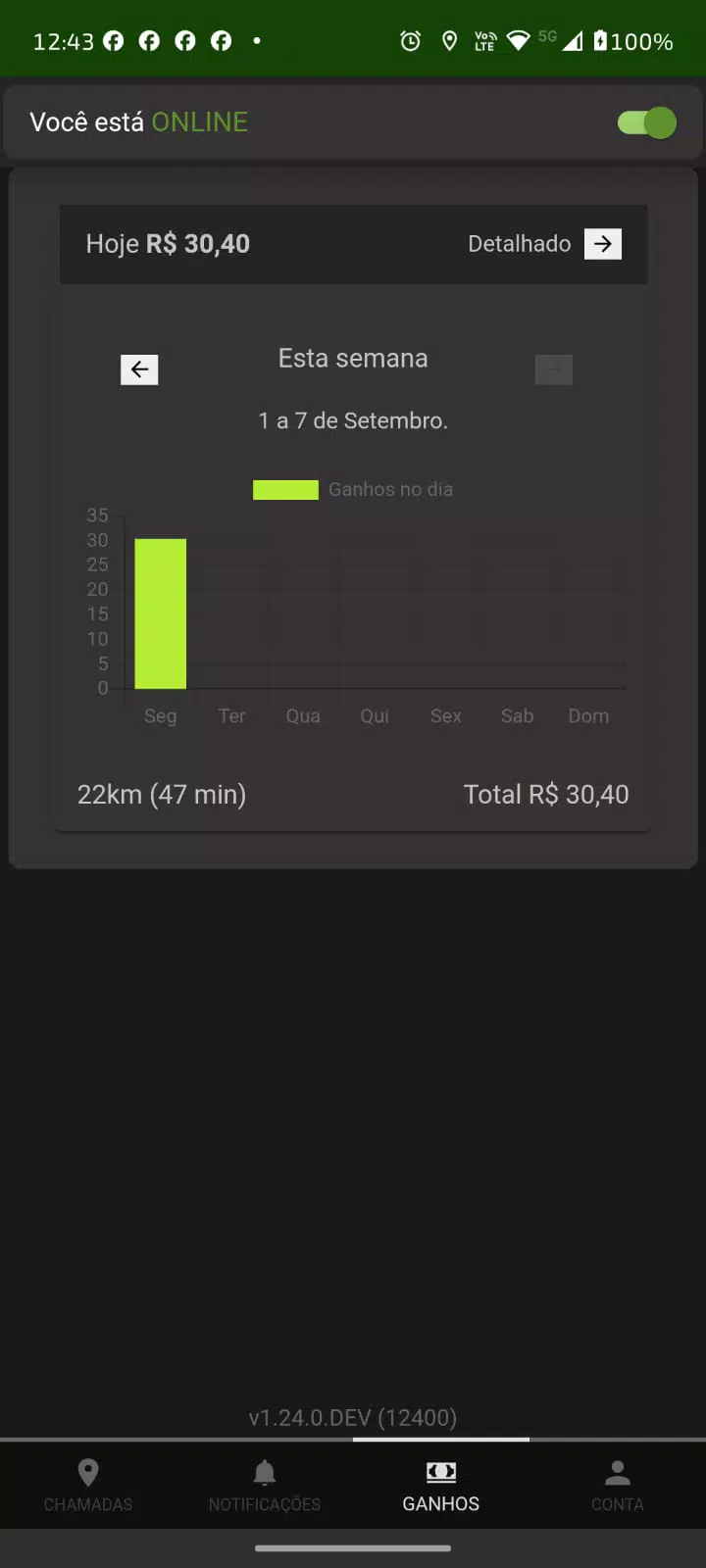
O fluxo é conhecido. Você se cadastra na Juma, passa pela aprovação da conta e recebe o acesso ao app. A partir dali, os pedidos da sua região chegam por notificação, com endereço de retirada, destino da entrega e valor. Você aceita, navega e confirma a conclusão. O app também guarda o histórico, mostra o que você ganhou no dia e abre o canal de contato com o cliente quando a entrega pede um aviso, um portão ou uma referência de rua.
A parte que costuma surpreender é que sem cadastro aprovado não há o que fazer dentro dele. Se você baixou só para testar, vai bater numa tela de login que não deixa passar. Já se você é entregador ativo e recebeu o convite da plataforma, o app entrega exatamente o que promete: pedidos na tela, rota no mapa e histórico de ganhos ao final do turno. Isso não é um defeito do APK, é o desenho do serviço. Juma Delivery - Driver Android é um aplicativo de operação, e a operação começa fora dele.
Requisitos para instalar Juma Delivery - Driver apk no Android
Confira a lista abaixo antes de baixar e o processo inteiro corre sem susto:
- Uma conta de entregador aprovada pela Juma
- Um celular Android com GPS e conexão de dados ativa
- Cerca de 200 MB de espaço livre
- A permissão de localização liberada para o app
- A permissão de instalação de fontes externas autorizada no aparelho
Dois itens dessa lista merecem atenção especial. O GPS é a base de tudo, porque o app precisa da sua posição para cruzar os pedidos com a sua área de trabalho. E o espaço livre evita a falha mais besta de todas, que é o download terminar e a instalação abortar por falta de memória.
Por que o app exige tanta permissão logo de cara? Porque cada uma delas cobre uma parte da operação, e negar qualquer uma delas quebra o fluxo em algum ponto do turno.
Verifique também se o aparelho está com a localização no modo de alta precisão. Em celulares mais simples, o modo econômico de bateria pode reduzir a frequência do GPS e fazer o mapa demorar a acompanhar seu deslocamento. Vale conferir essa configuração antes do primeiro turno.
Como baixar e instalar Juma Delivery - Driver APK no Android passo a passo
Agora o procedimento em si. Siga na ordem, porque cada passo depende do anterior.
Passo 1: confirme o cadastro e o acesso
O primeiro passo não é técnico. Antes de baixar qualquer arquivo, confirme que o seu cadastro de entregador foi aprovado e que você recebeu o acesso à plataforma da Juma.
- Fale com o suporte ou com o seu ponto de contato na Juma.
- Confirme que sua conta está ativa e liberada para receber pedidos.
- Anote o login e a senha que você vai usar dentro do app.
Sem esse acesso, o aplicativo abre e não passa da tela inicial. Resolver isso antes economiza tempo depois.
Passo 2: libere a instalação de fontes externas
Como o Juma Delivery - Driver é distribuído como arquivo APK, o Android bloqueia a instalação por padrão. Você precisa autorizar a fonte antes de o arquivo abrir.
- Abra as Configurações do celular.
- Entre em Segurança, ou em Aplicativos e depois em Acesso especial a aplicativos.
- Localize a opção Instalar aplicativos desconhecidos.
- Escolha o navegador que você vai usar para o download.
- Ative a permissão Permitir desta fonte.
O nome da opção muda conforme a marca. Em aparelhos Samsung, ela aparece como Instalar aplicativos desconhecidos. Em celulares Xiaomi, a autorização fica dentro de uma permissão separada do navegador. O importante é liberar a fonte antes de baixar o arquivo, ou o aviso de instalação nunca aparece.
Passo 3: baixe Juma Delivery - Driver versão mais recente
Com a permissão liberada, o download é rápido. Abra o APKPure no navegador do seu Android, procure por Juma Delivery - Driver e entre na página do app.
- Toque no botão de download e espere o arquivo terminar.
- Confira o nome do pacote na página antes de instalar.
- Não interrompa a conexão durante o download.
Baixar Juma Delivery - Driver de uma fonte verificada importa mais do que parece. O APK original evita instaladores adulterados, anúncios injetados e permissões surpresa que aparecem em cópias falsas. Use sempre a página oficial do APKPure e confira o nome do pacote para ter certeza de que está pegando o app certo.
Juma Delivery - Driver é um app de entregas que permite aos motoboys parceiros receberem e realizarem corridas.
Passo 4: instale o APK e conceda as permissões
O arquivo já está no celular. A instalação em si leva menos de um minuto.
- Abra o arquivo baixado pelo gerenciador de arquivos ou pela barra de notificações.
- Toque em Instalar e aguarde o processo terminar.
- Abra o app e permita o acesso à localização.
- Autorize as notificações, para que os pedidos cheguem mesmo com o app em segundo plano.
A permissão de localização é obrigatória e deve ficar no modo de alta precisão. Sem ela, o app não consegue calcular a sua posição nem mostrar os pedidos próximos. Já as notificações são o que avisa de um pedido novo enquanto a tela está bloqueada. Negar esse segundo pedido é o motivo mais comum de entregador reclamar que "não recebe pedido".
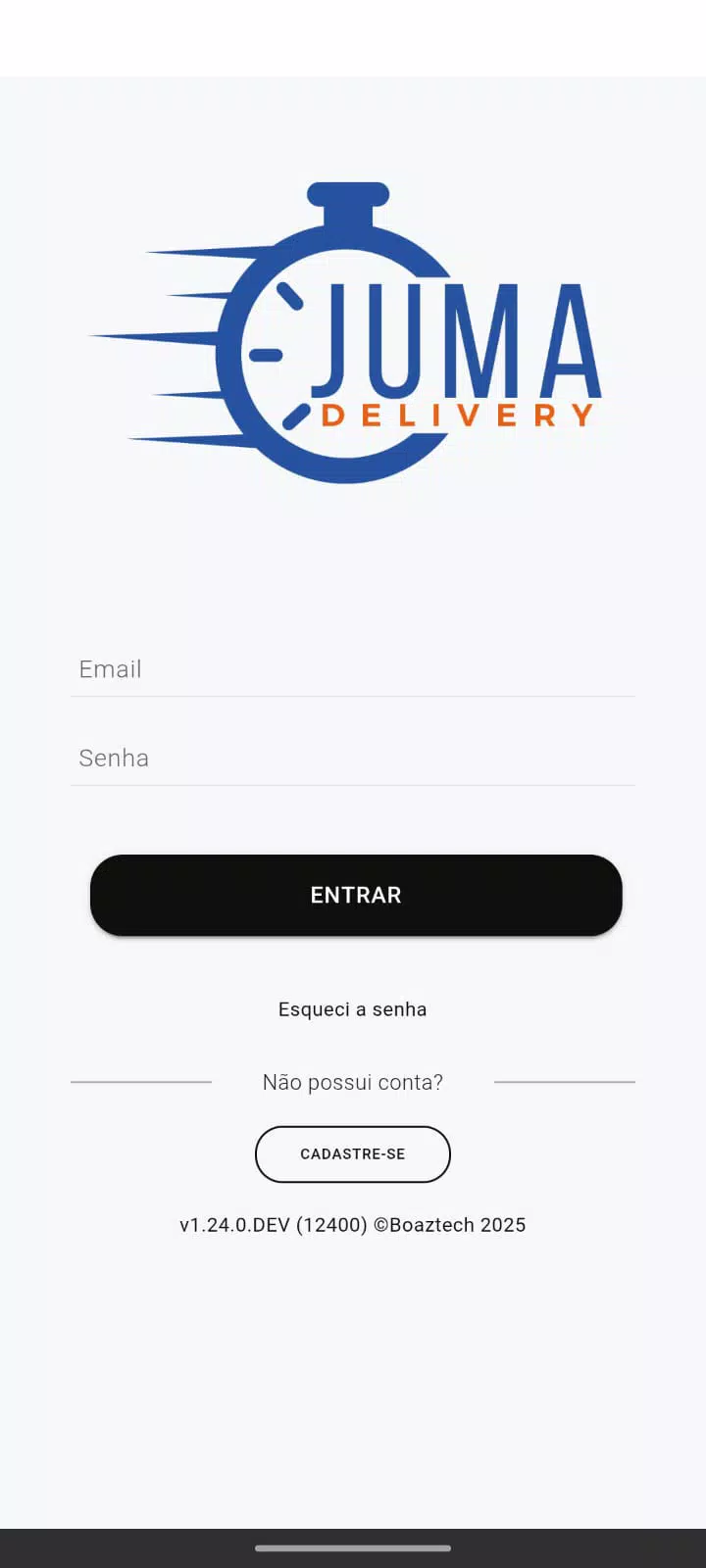
Passo 5: faça login e configure seu perfil de entregador
Com o app instalado e as permissões no lugar, chegou a hora de entrar.
- Abra o Juma Delivery - Driver.
- Faça login com o acesso que você confirmou no passo 1.
- Complete o perfil com os dados do seu veículo e documento.
- Deixe o status como disponível para começar a receber pedidos.
Depois disso, o app passa a funcionar como seu painel de trabalho. Vale ficar um tempo com ele aberto na primeira vez, só para ver como a lista de pedidos se comporta e como o mapa acompanha o seu deslocamento na sua área.
Dicas para rodar entregas com o Juma Delivery - Driver
Instalar é só o começo. Alguns ajustes fazem o app trabalhar melhor no dia a dia.
- Mantenha a economia de bateria desligada para o app. Muitos celulares encerram processos em segundo plano para poupar energia, e o Juma Delivery - Driver precisa ficar ativo para receber pedidos.
- Ative o modo de alta precisão da localização. O modo econômico reduz a frequência do GPS e o mapa fica atrasado em relação ao seu deslocamento.
- Use um suporte veicular e um carregador veicular. Você vai olhar o mapa com frequência, e a tela ligada consome bateria rápido em um turno longo.
- Confira a versão do app de vez em quando. Juma Delivery - Driver é atualizado para corrigir falhas de navegação e de listagem de pedidos, e rodar uma versão muito antiga gera comportamentos estranhos.
- Deixe um dado móvel de reserva. Se o seu plano é limitado, uma queda de conexão no meio do trajeto derruba o rastreamento e trava a confirmação da entrega.
Problemas comuns ao instalar o Juma Delivery - Driver apk para Android
Nem toda instalação sai limpa na primeira tentativa. Veja as falhas mais frequentes e como sair delas.
"App não instalado" depois do download. Quase sempre é espaço insuficiente ou arquivo incompleto. Apague vídeos e fotos em cache, deixe cerca de 200 MB livres e baixe o APK novamente.
Aviso de instalação bloqueada. A permissão de fontes externas não foi liberada para o navegador que você usou. Volte ao passo 2 e autorize exatamente aquele aplicativo.
Login não entra mesmo com a senha certa. Confirme se o cadastro de entregador está aprovado. A conta precisa estar ativa na plataforma antes de o app liberar o acesso.
Pedidos não aparecem. Verifique a localização no modo de alta precisão e as notificações ativadas. Sem esses dois itens, o app não recebe nem avisa de pedidos novos.
O mapa trava ou demora a atualizar. Feche o app pela aba de aplicativos recentes e abra de novo, com o celular em local aberto. Sinal fraco de GPS é a causa mais comum dentro de prédios e garagens.
Conclusão
Com o Juma Delivery - Driver apk instalado, você tem no celular a ferramenta que abre e fecha o seu turno de entregas. Baixar o app pela fonte certa, liberar as permissões de localização e notificação e entrar com o cadastro aprovado resolve a maior parte dos tropeços antes que eles aconteçam. Feito isso, o app vira um painel de trabalho previsível, onde os pedidos chegam, o mapa orienta o trajeto e o histórico mostra o que rendeu no dia.
Se você trabalha com entregas, baixe Juma Delivery - Driver APK do APKPure e comece a receber pedidos na sua região. Mantenha o app atualizado e preserve as permissões que ele pede. Assim, a tecnologia deixa de ser obstáculo e passa a trabalhar a seu favor na rua.
 NEWS
NEWS REVIEWS
 HOWTO
HOWTO