Como usar o Claude Cowork no painel lateral do Chrome

2026-08-13
Aprenda como usar o Claude Cowork no painel lateral do Chrome, preparar o acesso, configurar permissões e entender os limites no Android.
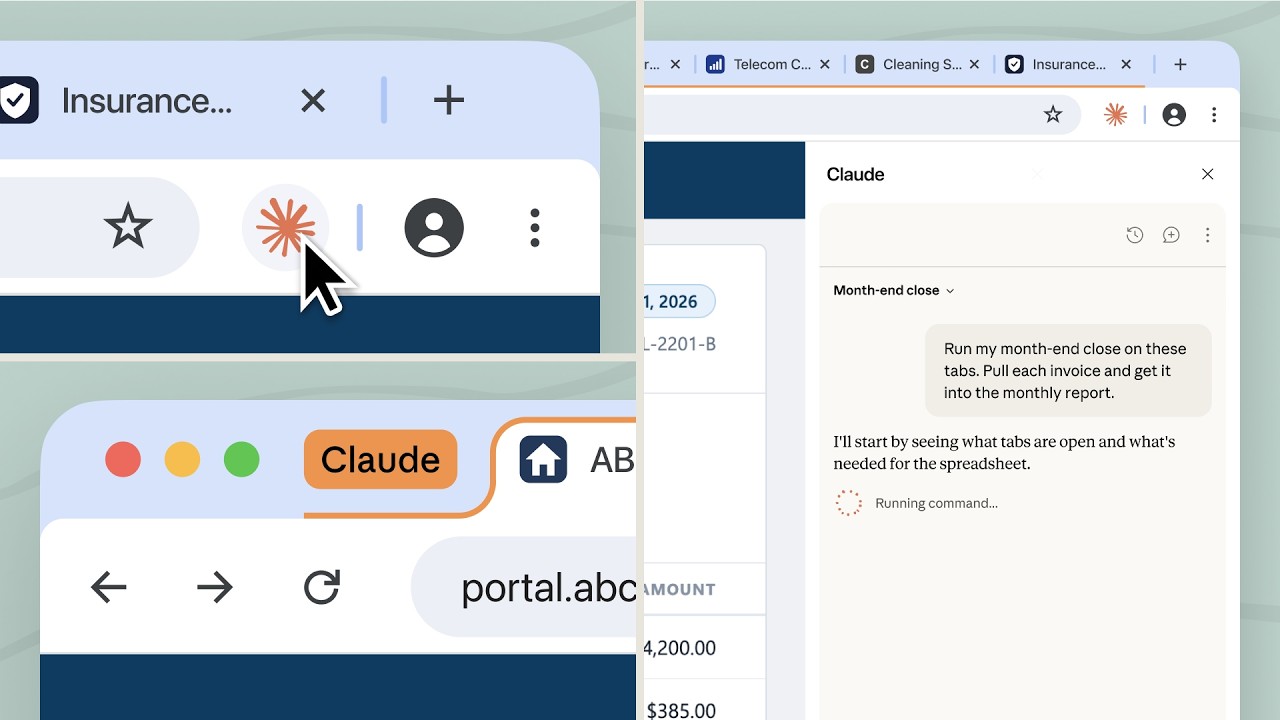
Este guia mostra como preparar e usar o Claude Cowork no Chrome, incluindo o painel lateral do Chrome, sem confundir a interface do navegador com o aplicativo Claude no Android. Quem procura por Claude no Android também encontrará aqui os limites do uso móvel. Você verá o que precisa antes de começar, como abrir o painel, como revisar permissões e como escolher skills ou conectores para cada tarefa. O objetivo é concluir um trabalho pequeno com segurança antes de ampliar o acesso do assistente.

Google Chrome é um aplicativo de navegação que combina busca inteligente, segurança reforçada e sincronização entre dispositivos.
O que preparar para usar o Claude Cowork no Chrome
Antes de tentar usar o Claude Cowork no Chrome, confirme que você tem uma conta Claude ativa e uma versão atualizada do navegador em um computador compatível. A disponibilidade de recursos pode depender da conta, da região e da implementação liberada pela Anthropic. Se um botão ou menu não aparecer, não trate isso como uma falha sua: o recurso pode ainda não estar disponível para aquele perfil.
Separe também a página, arquivo ou serviço que será usado na primeira tarefa. Um pedido simples, como resumir uma página aberta, facilita a conferência do resultado e das permissões solicitadas. Não comece com documentos sensíveis ou ações que alterem dados automaticamente.
Como abrir o Claude Cowork no painel lateral do Chrome
O painel lateral do Chrome é útil porque mantém a conversa ao lado da página que você está consultando. A localização exata do comando pode variar conforme a versão do Chrome e a forma de acesso liberada para sua conta, mas o fluxo geral é este:
- Abra o Chrome no computador e entre na conta Claude autorizada a usar o Cowork.
- Acesse a página ou o fluxo de trabalho que deseja analisar.
- Abra o painel lateral do Chrome pelo botão de painel lateral ou pelo comando do Claude, quando ele estiver disponível.
- Escolha Claude Cowork e confira se a conversa está vinculada à página correta.
- Escreva uma tarefa específica, como “resuma os pontos principais desta página em cinco tópicos”, e envie o pedido.
- Leia a resposta no painel lateral e confirme as fontes ou ações antes de aceitar qualquer resultado.
O resultado esperado é uma conversa contextualizada com a página aberta. Se o Claude responder sem acesso ao conteúdo, verifique a aba selecionada, a permissão de leitura e se a tarefa realmente permite uso do painel lateral.
Como controlar permissões, skills e conectores do Claude Cowork
As permissões do Claude Cowork determinam o que o assistente pode consultar ou fazer em seu nome. Comece com o acesso mínimo necessário. Para resumir uma página, a leitura daquela página deve bastar; não há motivo para liberar arquivos locais, e-mail ou outros serviços.
Skills e conectores do Claude Cowork podem ampliar o fluxo, mas cada integração muda o tipo de dado envolvido. Antes de ativar uma skill, confira quais informações ela lê, se pode criar ou editar conteúdo e como revogar o acesso. Um conector de armazenamento, por exemplo, pode permitir que o Claude encontre um arquivo, mas isso não significa que você deva liberar uma pasta inteira.
Use esta sequência para revisar uma integração:
- Abra as configurações de permissões do Claude Cowork.
- Leia o nome do serviço e o escopo mostrado na tela.
- Ative somente a skill ou o conector necessário para a tarefa atual.
- Execute uma consulta de teste com dados não sensíveis.
- Revise a resposta e desative o acesso quando o trabalho terminar, se ele não for recorrente.
Se o assistente pedir uma autorização inesperada, pare. A solicitação pode estar relacionada ao objetivo, mas você precisa entender o motivo antes de aprová-la.
Claude Cowork no Android: o que muda
O Claude no Android não substitui automaticamente o Claude Cowork no painel lateral do Chrome. O aplicativo móvel é adequado para conversar, revisar textos e continuar uma tarefa, enquanto o painel lateral depende da experiência do Chrome no computador e do acesso liberado pela Anthropic. Não presuma que todos os controles de navegador, skills ou conectores aparecerão no telefone.
Para usar o Claude no Android, instale o aplicativo oficial, entre na mesma conta e confira quais conversas podem ser retomadas. Se a tarefa depende do conteúdo de uma aba do Chrome, compartilhe apenas o trecho necessário ou continue no computador. O Android também pode limitar ações que exigem acesso a arquivos, abas ou serviços conectados.
Como usar o Claude Cowork Chrome em tarefas práticas
Uma instrução curta e verificável costuma funcionar melhor no Claude Cowork Chrome do que um pedido amplo. Diga qual página deve ser usada, qual formato você quer e quais informações devem ser ignoradas. Por exemplo: “compare os preços exibidos nesta página, mantenha a moeda original e indique qualquer item sem preço”.
Depois, divida tarefas maiores em partes. Primeiro peça uma extração; em seguida, confira os dados; só então solicite um rascunho ou uma ação. Essa ordem reduz erros silenciosos e torna mais fácil descobrir de onde veio cada informação.
Também vale pedir que o Claude marque dúvidas em vez de completar lacunas por conta própria. Se você não souber se uma funcionalidade está disponível na sua conta, escreva isso no pedido e trate a resposta como orientação, não como confirmação da documentação oficial.
Limitações e dúvidas frequentes sobre o Claude Cowork no Chrome
O Claude Cowork não aparece no painel lateral. O que fazer? Verifique a conta conectada, atualize o Chrome e procure a opção na área oficial do Claude. Se ela continuar ausente, a liberação pode ainda não ter chegado à sua conta ou região.
Posso liberar todas as permissões de uma vez? Não é uma boa prática. Autorize apenas o recurso necessário para a tarefa e confira se a integração pode ler, criar, editar ou enviar dados.
O Claude Cowork funciona do mesmo modo no Android? Não necessariamente. O aplicativo Claude no Android pode continuar a conversa, mas não oferece automaticamente o mesmo contexto de abas e controles do painel lateral do Chrome no computador.
Por que a resposta não usa a página aberta? Confirme se você abriu o painel na aba correta e se concedeu a permissão de leitura. Se o texto estiver atrás de uma tela de acesso ou carregado de forma dinâmica, o Claude pode não conseguir interpretá-lo.
Posso confiar em uma ação automática sem revisar? Não. Confira o conteúdo, o destinatário e o efeito da ação antes de confirmar, especialmente quando houver dados pessoais, arquivos de trabalho ou serviços conectados.
Conclusão: usando o Claude Cowork com controle
O Claude Cowork no painel lateral do Chrome funciona melhor quando a tarefa é específica, o contexto está correto e as permissões são limitadas ao necessário. Comece com uma página não sensível, revise a resposta e só depois conecte skills ou serviços usados com frequência. Se ainda não instalou o Claude, você pode baixar a versão disponível no APKPure e usar o aplicativo para continuar conversas no Android.
Com esse fluxo, você sabe quando usar o painel lateral, quando continuar no Claude no Android e quando interromper uma autorização que não ficou clara.
 NEWS
NEWS REVIEWS
 HOWTO
HOWTO