Como Usar o Kimi: Guia Completo para Iniciantes

2026-08-06
Aprenda a usar o Kimi Moonshot AI do zero. Guia passo a passo com dicas de prompts, processamento de documentos, programação e recursos avançados.
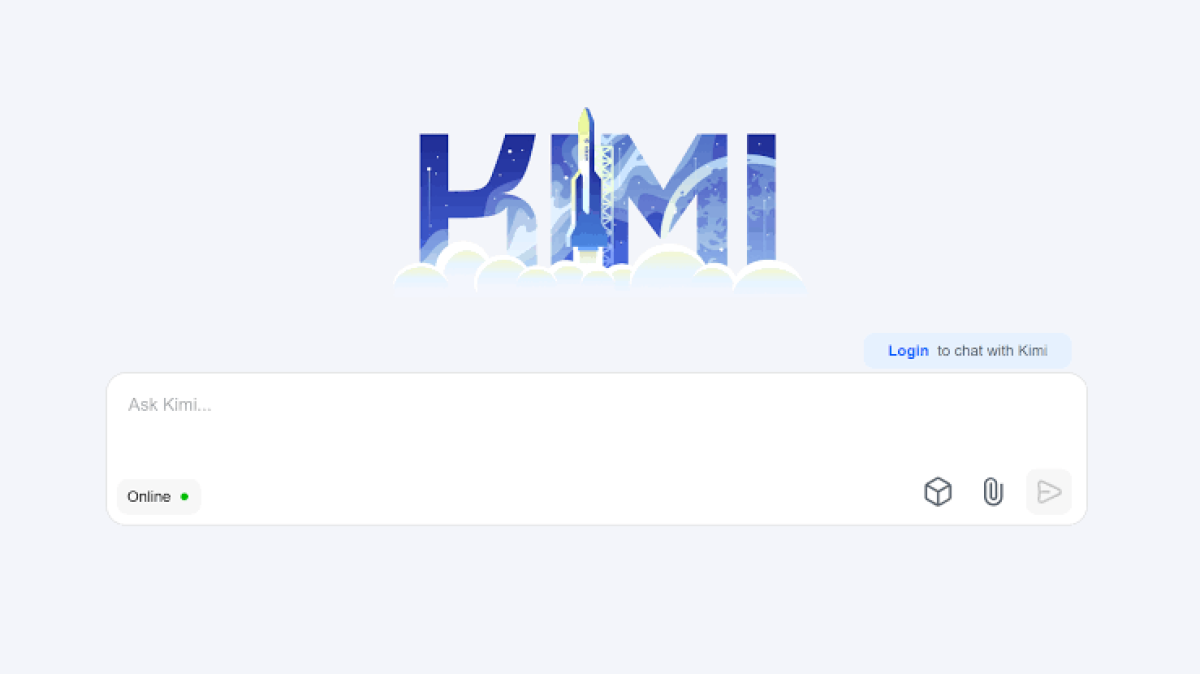
Este tutorial do Kimi foi escrito para ajudar você a usar o Kimi, o assistente de inteligência artificial da Moonshot AI, do básico ao avançado. Neste guia do app Kimi AI, você vai aprender desde a instalação até técnicas avançadas de uso. Seja para resumir documentos, pesquisar na web, programar ou criar apresentações, cada seção explica um recurso e como aproveitá-lo melhor no dia a dia. O Kimi Moonshot AI funciona em Android, iOS, web e desktop. O app é gratuito para começar, com planos pagos que liberam o modelo K3 e contexto estendido.
Antes de tudo, instale o app. O Kimi está disponível no APKPure e nas principais lojas de aplicativos. O download é rápido e o cadastro leva menos de um minuto.

Como Instalar e Configurar o Kimi Moonshot AI
O processo de instalação é simples, mas alguns ajustes iniciais fazem diferença no uso diário. Siga estes passos:
- Baixe o aplicativo. No APKPure, procure por "Kimi" e instale a versão mais recente. O APK é verificado e seguro. Se estiver em outra loja, confirme que o desenvolvedor é "Moonshot AI".
- Crie sua conta. Abra o app e cadastre-se com e-mail ou número de telefone. A verificação é por código enviado por SMS ou e-mail. O plano gratuito (Andante) já permite testar a maioria das funcionalidades.
- Escolha o modelo. No canto superior da tela de chat, há um seletor de modelo. Dependendo do seu plano, você verá opções como K3 (o mais potente), K3 Cluster (para tarefas em lote) e versões mais rápidas para respostas ágeis. Para tarefas complexas, escolha o K3. Para perguntas simples, a versão rápida economiza cota.
- Configure o idioma. O Kimi entende e responde em português naturalmente. Não precisa configurar nada. Basta escrever em português e o assistente responde no mesmo idioma.
Como Fazer Perguntas que Geram Boas Respostas
A qualidade das respostas do Kimi depende muito de como você formula a pergunta. Não é questão de técnica avançada. Estas dicas de Kimi são hábitos simples que qualquer pessoa pode adotar, especialmente usuários iniciantes que estão dando os primeiros passos com o assistente. Para o público Kimi iniciantes, o segredo é começar com tarefas simples e ir aumentando a complexidade conforme ganha confiança no uso do app.
- Seja específico. Em vez de "me ajude com um texto", diga "reescreva este parágrafo em tom profissional, com frases curtas e sem jargão técnico". O assistente precisa de contexto para entregar o que você realmente quer. Quanto mais detalhes você der, menor a chance de receber uma resposta genérica.
- Dê exemplos. Se você quer um tipo específico de resposta, mostre um exemplo. Algo como "quero uma legenda para Instagram no estilo desta: [exemplo]. O tema é sustentabilidade." O modelo entende o padrão e replica com precisão surpreendente.
- Defina um papel. Para tarefas contínuas, estabeleça um perfil. "Você é um revisor de contratos. Leia este documento e aponte cláusulas que possam prejudicar o locatário." O Kimi mantém o papel durante toda a conversa, ajustando o tom e o foco das respostas.
- Peça fontes. Quando o assistente fornece informações factuais, adicione "confirme com fontes" ou "cite a origem". O Kimi pode buscar na web para verificar o que disse. Isso reduz a chance de receber informações incorretas.
- Divida tarefas grandes. Em vez de "analise este relatório de 200 páginas", divida. Primeiro, peça para listar os temas principais. Depois, analise cada tema separadamente. O resultado é mais organizado e fácil de revisar.
Como Processar Documentos e Textos Longos
Esta é a funcionalidade mais conhecida do assistente Kimi. Você pode enviar arquivos e o assistente processa o conteúdo. Veja como usar cada tipo:
- PDFs e documentos. Toque no ícone de upload e selecione o arquivo. O Kimi lê PDFs, DOCs e TXTs. Para documentos muito longos, o K3 com contexto de 1 milhão de tokens processa o arquivo inteiro sem perder informação. Versões mais antigas ou o plano gratuito podem truncar documentos extensos. Fique atento a isso.
- Páginas web. Cole a URL no chat e o Kimi acessa o conteúdo. Você pode pedir um resumo, uma análise crítica ou a extração de dados específicos. Para comparar várias fontes, cole várias URLs e peça uma síntese.
- Imagens com texto. Tire uma foto de um documento físico e envie. O Kimi extrai o texto e pode traduzi-lo, resumi-lo ou organizá-lo em tópicos. Isso é útil para digitalizar anotações, cartazes ou páginas de livros.
- Contexto contínuo. O Kimi lembra do que foi discutido na conversa. Se você enviar três documentos e depois perguntar "compare o argumento principal do primeiro com o terceiro", o assistente sabe quais são. Não precisa reenviar nem redigitar. Isso realmente funciona com documentos de centenas de páginas? Sim, mas depende do modelo e do plano: com o K3 no plano Allegretto, o contexto chega a 1 milhão de tokens, suficiente para manter vários livros em memória simultaneamente.
Como Usar o Kimi para Criar Apresentações e Planilhas
O Kimi Work, a versão desktop do assistente, inclui ferramentas de produtividade. Você pode criar slides, planilhas e documentos sem sair do app.
- Criação de slides. Descreva o tema, o público e o número de slides. O Kimi gera a apresentação completa: título, tópicos por slide, transições lógicas e um resumo final. Para refinar, peça ajustes específicos: "o slide 3 está muito carregado, divida em dois" ou "adicione dados de mercado no slide 5".
- Planilhas e análise de dados. Cole dados brutos ou faça upload de um CSV. O Kimi organiza em tabela, calcula médias e totais, e pode gerar gráficos descritivos. Para análises simples, é mais rápido do que abrir o Excel.
- Documentos estruturados. Descreva a estrutura que você quer: "um relatório executivo com resumo, três capítulos e conclusão, sobre tendências de IA em 2026". O assistente gera o documento completo, com seções organizadas e formatação básica.
Como Usar o Kimi para Programar
Mesmo que você não seja desenvolvedor, o Kimi pode ajudar com código. E se você programa, o assistente faz muito mais do que sugerir trechos.
- Peças de código. Descreva o que você precisa: "uma função em Python que lê um CSV e calcula a média da coluna 'vendas' por mês". O Kimi gera o código e explica cada parte.
- Depuração. Cole o código com erro e a mensagem de erro. O assistente identifica o problema e sugere a correção. Para erros complexos, você pode dar mais contexto: "este código funciona com Python 3.10 mas quebra no 3.12".
- Projetos completos. Com o K3, você pode delegar um mini-projeto. Descreva o que quer construir e o assistente planeja, escreve, testa e entrega. Isso funciona melhor com tarefas bem definidas e escopo limitado.
- Aprendizado. Se você está aprendendo uma linguagem, use o Kimi como tutor. "Explique recursão com um exemplo simples em JavaScript" ou "qual a diferença entre async/await e Promises?" O assistente explica de forma didática.
Dicas Avançadas para Resultados Melhores
- Use o Agent Swarm para tarefas em lote. Se você precisa processar vários itens, ative o K3 Cluster. Descreva a tarefa e a lista de itens. O assistente distribui o trabalho entre vários agentes e consolida os resultados. Para analisar 50 páginas de produto, por exemplo, cada agente analisa algumas páginas em paralelo.
- Aproveite o histórico. O Kimi salva as conversas. Volte a conversas anteriores para recuperar informações ou continuar um trabalho. Você pode renomear as conversas para organização: "Análise contrato cliente X" em vez de "Nova conversa 47".
- Combine funcionalidades. O ponto forte do Kimi Moonshot AI é a combinação de recursos. Envie um PDF de pesquisa de mercado, peça um resumo, depois peça slides baseados no resumo, depois exporte para PowerPoint. Tudo na mesma conversa.
- Ajuste o tom. Se a resposta estiver muito formal, peça "reescreva em tom mais casual". Se estiver muito vago, "seja mais específico, com números e exemplos". O Kimi ajusta o estilo sem perder o conteúdo.
Erros Comuns e Como Evitá-los
- Esperar que o assistente leia sua mente. Seja sempre claro sobre o que você quer. O Kimi responde bem a instruções precisas. Perguntas vagas geram respostas vagas.
- Não verificar informações factuais. O Kimi pode cometer erros, especialmente em tópicos muito recentes ou muito específicos. Para decisões importantes, sempre verifique os dados em fontes independentes.
- Usar o modelo errado para a tarefa. Para conversas rápidas, não precisa do K3. Use a versão leve. Sua cota mensal dura mais e a resposta chega mais rápido.
- Ignorar o plano gratuito. O Andante já oferece bastante. Antes de assinar, explore o que o plano gratuito pode fazer. Talvez seja suficiente para o seu uso.
Conclusão
O Kimi Moonshot AI é um assistente versátil que vai além do chat básico. Com processamento de documentos longos, busca na web, criação de slides e capacidade de programação, ele cobre um espectro amplo de tarefas. A chave para aproveitar bem o assistente está em três hábitos: ser específico nas perguntas, dividir tarefas grandes e verificar informações importantes.
Se ainda não instalou, o Kimi está disponível no APKPure. O APK é atualizado regularmente e a instalação é simples. Para quem quer explorar os recursos mais avançados, o plano Allegretto libera o K3 com contexto de 1 milhão de tokens e o Agent Swarm para processamento paralelo.
- Como baixar Telefone do Google apk versão mais recente para Android 2026
- Como baixar Smallpdf: Scanner e editor PDF apk versão mais recente 3.6.0 para Android 2026
- Como baixar Whoosh: Patinete Elétrica apk versão mais recente 3.20.1 para Android 2026
 NEWS
NEWS REVIEWS
 HOWTO
HOWTO