Como Usar o AI Image Creator Zexa: Guia Passo a Passo para Gerar Imagens com IA

Aprenda a usar o AI Image Creator: Zexa para criar imagens com IA. Este tutorial completo de Zexa ensina como gerar artes digitais, avatares e muito mais em poucos passos.
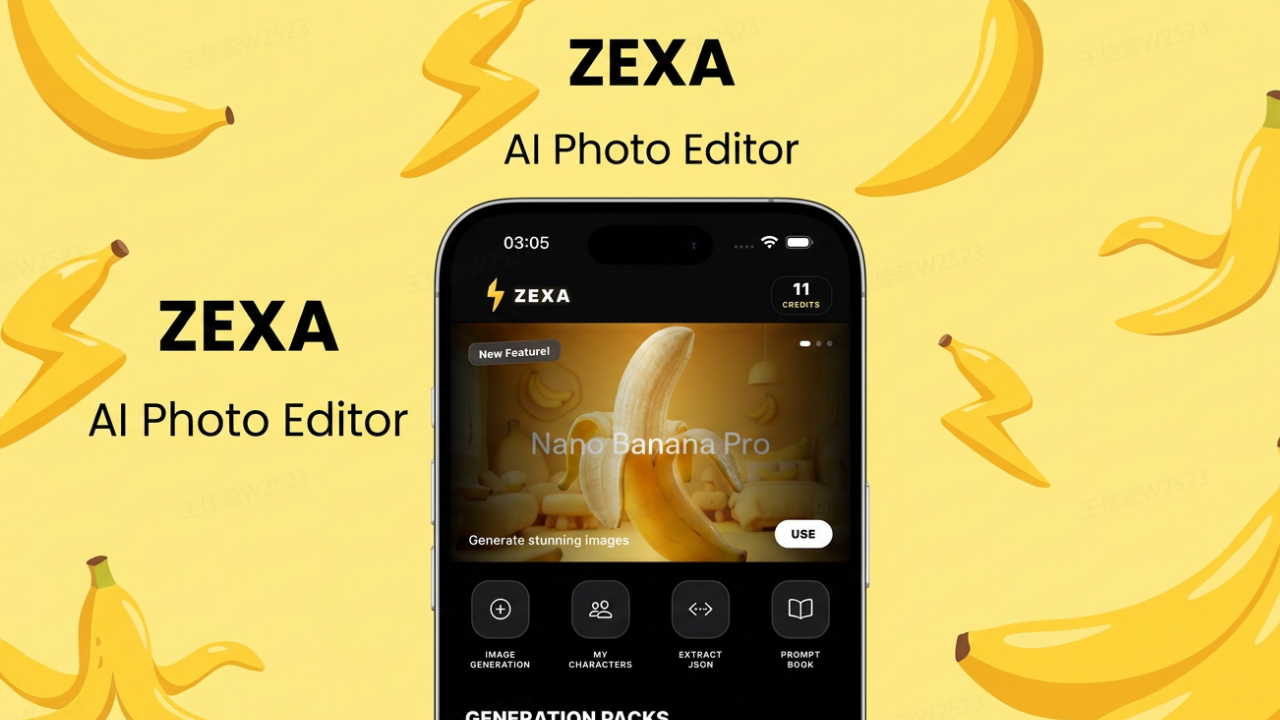
Se você quer transformar palavras em arte digital sem precisar de Photoshop nem de habilidades de desenho, o AI Image Creator: Zexa resolve esse problema em segundos. Desenvolvido por Umesh Bhanderi, este criador de imagens por IA usa inteligência artificial para converter descrições de texto em ilustrações, pinturas e artes digitais prontas para usar. Neste Zexa tutorial, você vai aprender do zero como gerar imagens com IA, passo a passo, mesmo que nunca tenha usado um app de IA antes.
O Zexa não é apenas mais um gerador de texto para imagem. Ele combina várias ferramentas em um só lugar: geração de arte por texto, criação de avatares personalizados, melhoria de fotos com IA, remoção de fundo e até um gerador de tatuagens. Se você quer produzir conteúdo para redes sociais, criar uma foto de perfil diferente ou simplesmente explorar o que a geração de imagens com IA pode fazer, este guia completo vai mostrar exatamente como começar.
Como Instalar o AI Image Creator: Zexa no iPhone
Instalar o AI Image Creator: Zexa no seu iPhone é um processo rápido e simples. Siga o passo a passo abaixo para começar a criar imagens incríveis de inteligência artificial diretamente no seu dispositivo Apple:
- Abra a App Store: No seu iPhone, toque no ícone da loja de aplicativos da Apple.
- Pesquise pelo Aplicativo: Na barra de busca (localizada na parte inferior), digite "AI Image Creator: Zexa" e toque em pesquisar.
- Selecione o Aplicativo: Encontre o aplicativo correto nos resultados da busca e toque sobre ele para abrir a página de detalhes.
- Baixe e Instale: Toque no botão "Obter" (ou no ícone de nuvem com seta, caso já tenha baixado antes).
- Confirme a Instalação: Se solicitado, autentique o download usando o Face ID, Touch ID ou a senha da sua conta Apple ID.
- Abra o Aplicativo: Assim que o download for concluído, o ícone do Zexa aparecerá na sua Tela de Início. Basta tocar nele para abrir, configurar sua conta e começar a gerar suas artes!
Após instalar, o Zexa não exige cadastro obrigatório para começar. Você pode explorar as funções básicas imediatamente, mas algumas ferramentas avançadas pedem que você crie uma conta gratuita.

Como Gerar Imagens a Partir de Texto com o Zexa
A função principal do Zexa é transformar palavras em arte. Você descreve o que quer ver, e o app gera a imagem em segundos.
- Na tela inicial do AI Image Creator: Zexa, selecione a opção "Text to Image" ou "Texto para Imagem".
- No campo de texto, escreva uma descrição detalhada do que você quer criar. Seja específico: em vez de digitar "cachorro", escreva "um cachorro golden retriever filhote correndo em um campo de girassóis ao pôr do sol, estilo pintura a óleo".
- Abaixo do texto, você pode escolher o estilo artístico. O Zexa oferece opções como fotorrealista, anime, pintura a óleo, arte digital e muito mais.
- Selecione a proporção da imagem: quadrada (1:1), retrato (3:4) ou paisagem (16:9), dependendo de onde você vai usar a imagem depois.
- Toque em "Gerar" e aguarde. Em poucos segundos, o Zexa processa sua descrição e apresenta a imagem criada.
- Se o resultado não ficou exatamente como você imaginou, ajuste o texto do prompt e tente novamente. Quanto mais detalhes você colocar na descrição, mais preciso será o resultado.
Essa função de geração de imagens com IA é o coração do Zexa. Ela funciona especialmente bem quando você descreve não só o objeto principal, mas também o ambiente, iluminação e estilo desejado. Pense no prompt como uma receita: quanto mais ingredientes você listar, mais próximo do esperado o prato final vai ficar.
Como Criar um Avatar com IA no Zexa
Outra função que chama atenção no Zexa criador de imagens por IA é a criação de avatares personalizados. Em vez de usar uma foto comum de perfil, você pode gerar uma versão artística de si mesmo.
- Na tela inicial, toque em "AI Avatar" ou "Avatar com IA".
- O app vai pedir que você faça upload de algumas fotos suas. Escolha imagens nítidas e com boa iluminação, de preferência mostrando o rosto de diferentes ângulos.
- Após o upload, selecione o estilo de avatar que você prefere: realista, cartoon, anime, fantasia, entre outros.
- Toque em "Criar Avatar" e aguarde o processamento. O Zexa analisa suas características faciais e gera um avatar que mantém sua identidade, mas no estilo artístico escolhido.
- Quando o avatar ficar pronto, você pode salvá-lo na galeria ou compartilhar diretamente nas redes sociais.
O avatar gerado não é um simples filtro. O Zexa reconstrói sua imagem do zero usando IA, o que resulta em uma arte realmente única. Você pode repetir o processo com estilos diferentes para ter várias versões do seu avatar, uma para cada plataforma ou ocasião.

Como Editar e Melhorar Fotos com o Zexa
Além de gerar imagens do zero, o Zexa também funciona como um editor de fotos com inteligência artificial. Três funções se destacam nessa categoria.
Remover Fundo de Imagens
A remoção de fundo é uma das ferramentas mais práticas do Zexa para quem trabalha com conteúdo visual.
- Na tela inicial, escolha "Remove Background" ou "Remover Fundo".
- Selecione uma foto da sua galeria ou tire uma nova com a câmera.
- O Zexa processa automaticamente a imagem e separa o objeto principal do fundo em segundos.
- Você pode manter o fundo transparente ou substituí-lo por uma cor sólida ou outra imagem.
- Salve o resultado em PNG para preservar a transparência.
Aprimorar Imagens com IA
Se você tem fotos com baixa resolução ou que ficaram tremidas, a função "AI Enhance" pode ajudar.
- Selecione "AI Enhance" no menu.
- Escolha a foto que deseja melhorar.
- O Zexa aumenta a resolução, ajusta cores e melhora detalhes automaticamente.
- Compare o antes e depois e salve a versão aprimorada.
A diferença é mais perceptível em fotos tiradas com pouca luz ou com a câmera frontal, que costumam ter menos nitidez. O Zexa aplica algoritmos de IA para reconstruir texturas e detalhes que se perderam na captura original.
Adicionar ou Remover Elementos
Esta função permite editar partes específicas de uma imagem sem precisar de ferramentas complexas.
- Abra a opção "Add or Remove Elements".
- Selecione a área da imagem que você quer modificar usando o pincel de seleção.
- Digite o que você quer adicionar (exemplo: "um chapéu preto") ou simplesmente remova o elemento selecionado.
- O Zexa integra a modificação de forma natural ao resto da imagem.
Como Usar o Gerador de Tatuagens com IA no Zexa
Uma função menos comum, mas bastante útil para quem está pensando em fazer uma tatuagem, é o gerador de tatuagens do Zexa.
- Na tela inicial, toque em "AI Tattoo Generator".
- Descreva o estilo de tatuagem que você quer visualizar. Por exemplo: "uma fênix em estilo aquarela no antebraço" ou "um leão geométrico tribal no ombro".
- Escolha a região do corpo onde a tatuagem seria aplicada. O app oferece modelos de braço, perna, costas e outras áreas.
- Toque em "Gerar" e o Zexa cria uma prévia realista de como a tatuagem ficaria na região escolhida.
Esta função é útil para visualizar ideias antes de tomar uma decisão definitiva. No entanto, o resultado é uma simulação digital. Para a tatuagem real, você ainda vai precisar de um tatuador profissional que adapte o design às suas medidas e preferências.
Dicas para Melhorar Seus Resultados no Zexa
Depois de testar o Zexa por algum tempo, algumas práticas fazem diferença na qualidade final das imagens. Aqui estão as principais dicas para aproveitar melhor a geração de imagens com IA.
- Seja específico nos prompts. Em vez de "paisagem bonita", escreva "uma cabana de madeira à beira de um lago alpino, montanhas nevadas ao fundo, luz do entardecer, estilo fotografia de viagem". Quanto mais detalhes, melhor o resultado.
- Mencione o estilo e o artista de referência. Você pode pedir algo como "no estilo de Studio Ghibli" ou "estilo Van Gogh" para guiar a estética da imagem gerada.
- Use a função de variação. Se uma imagem gerada ficou boa mas não perfeita, use a opção de gerar variações a partir dela. O Zexa mantém a composição geral mas refina os detalhes.
- Combine funções. Você pode gerar uma imagem com texto, depois remover o fundo e em seguida usar o AI Enhance para melhorar a resolução. As ferramentas do Zexa funcionam em sequência sem perda de qualidade.
- Experimente estilos diferentes para o mesmo prompt. A mesma descrição pode produzir resultados completamente diferentes nos modos fotorrealista, anime e pintura. Teste várias opções antes de decidir qual salvar.
Vale a Pena Usar o AI Image Creator: Zexa?
O Zexa entrega um conjunto variado de ferramentas de IA em um único app, o que reduz a necessidade de instalar vários aplicativos diferentes para cada função. A geração de texto para imagem é rápida e responde bem a descrições detalhadas em português. A remoção de fundo e o aprimoramento de fotos também funcionam de forma prática para o dia a dia.
Por outro lado, algumas funcionalidades dependem de créditos ou assinatura para uso ilimitado, e a qualidade das imagens geradas varia conforme a complexidade do prompt. Em testes com descrições muito abstratas, o resultado pode não corresponder exatamente ao esperado. Ainda assim, para quem está começando a explorar o que a geração de imagens com IA pode oferecer, o Zexa é uma porta de entrada acessível e direta.
Conclusão
O AI Image Creator: Zexa reúne em um só lugar várias das funções de IA que antes exigiam apps separados: criar imagens por texto, gerar avatares, editar fotos e até visualizar tatuagens. Com a interface simples e a possibilidade de escrever prompts em português, ele elimina a barreira técnica que afastava muitos usuários das ferramentas de IA para criação visual. Basta baixar a versão mais recente e começar a transformar suas ideias em arte digital em poucos minutos.
 NEWS
NEWS REVIEWS
 HOWTO
HOWTO