App do Gemini para Windows: atalho Alt + Space e agente Spark

A Google lançou o app do Gemini para Windows com atalho Alt + Space, agente Spark, contexto de Gmail e Drive e geração de imagens e vídeos no desktop.
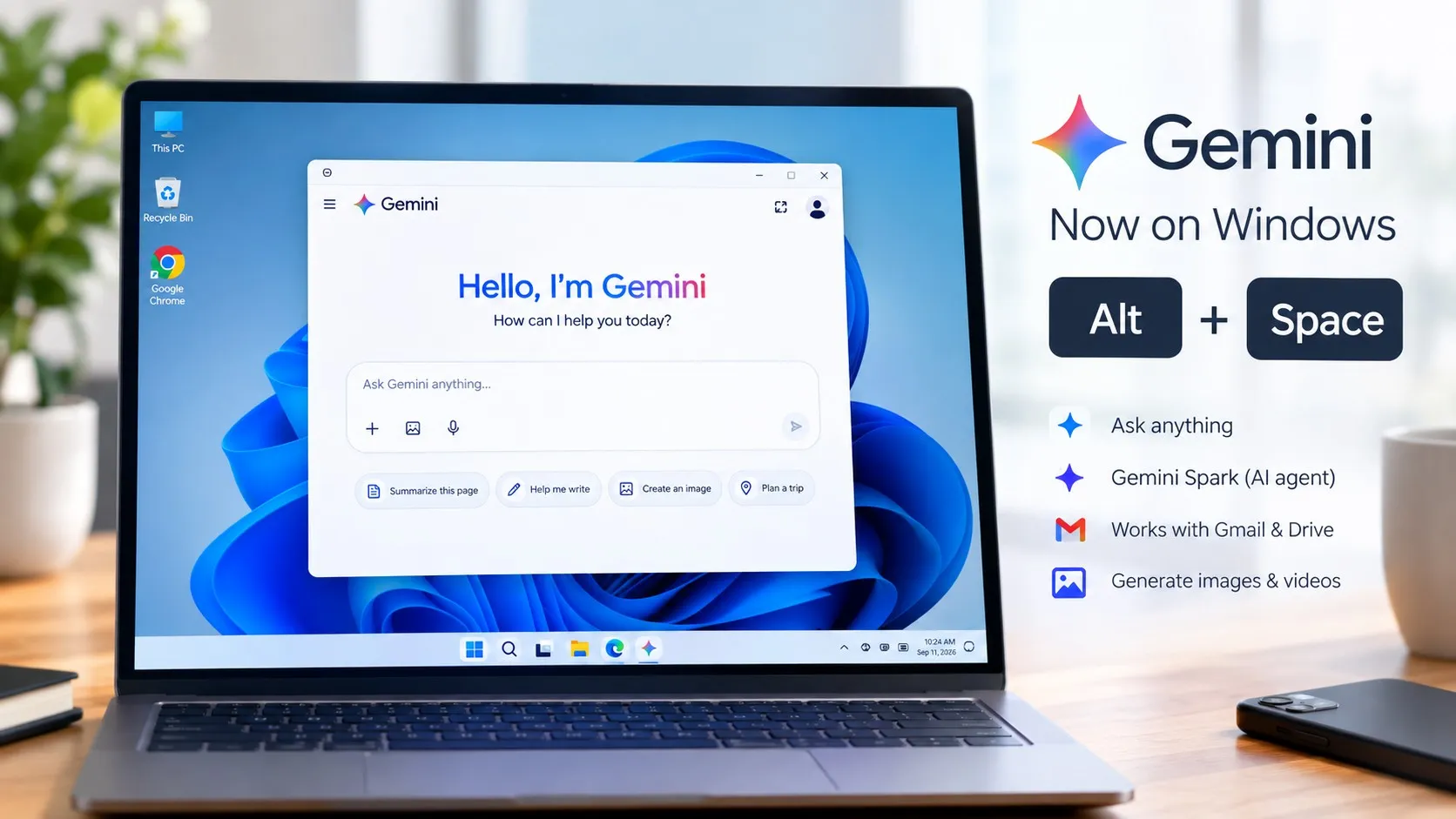
A Google lançou o app do Gemini para Windows em 10 de setembro de 2026, levando o assistente para dentro da área de trabalho com um atalho de teclado que funciona sobre qualquer janela. É a primeira vez que usuários de Windows ganham um app desktop do Gemini, já que a versão para macOS havia chegado em abril.
A promessa é simples de entender e difícil de exagerar: em vez de abrir o navegador e digitar no site, você aperta Alt + Space e o Gemini aparece por cima do que você já está fazendo. Para quem passa o dia no Word, no Excel ou no PowerPoint, essa diferença de atrito muda bastante a frequência de uso.
O atalho Alt + Space no app do Gemini para Windows
O atalho de teclado é o recurso principal do app do Gemini para Windows. Ao pressionar Alt + Space em qualquer tela, o Gemini abre em sobreposição sem interromper o aplicativo ativo. Você pede uma checagem rápida de um dado, uma ideia de título para uma apresentação, ou uma correção de texto, e volta para o que estava fazendo.
É a mesma lógica que o Spotlight tem no Mac e o Raycast tem no Windows. A diferença é que aqui o assistente é o Gemini, com acesso ao contexto dos serviços do Google. Para quem cresceu abrindo uma aba nova a cada dúvida, ter o assistente numa tecla é uma mudança de hábito que pega rápido.
O app também foi descrito pelo Google como leve e silencioso, rodando sem deixar o PC lento. Isso importa porque assistentes em segundo plano têm fama de consumir memória, e a proposta aqui é justamente a de um utilitário discreto.
Um detalhe que ajuda no dia a dia é o comportamento da sobreposição. Ela não rouba o foco da janela ativa, então você pode consultar o Gemini e continuar digitando no documento logo depois. Se você trabalha com duas telas, ainda dá para arrastar a janela do app para a segunda tela e usá-la como um espaço fixo de tarefas.
Gemini Spark, o agente que executa tarefas de várias etapas
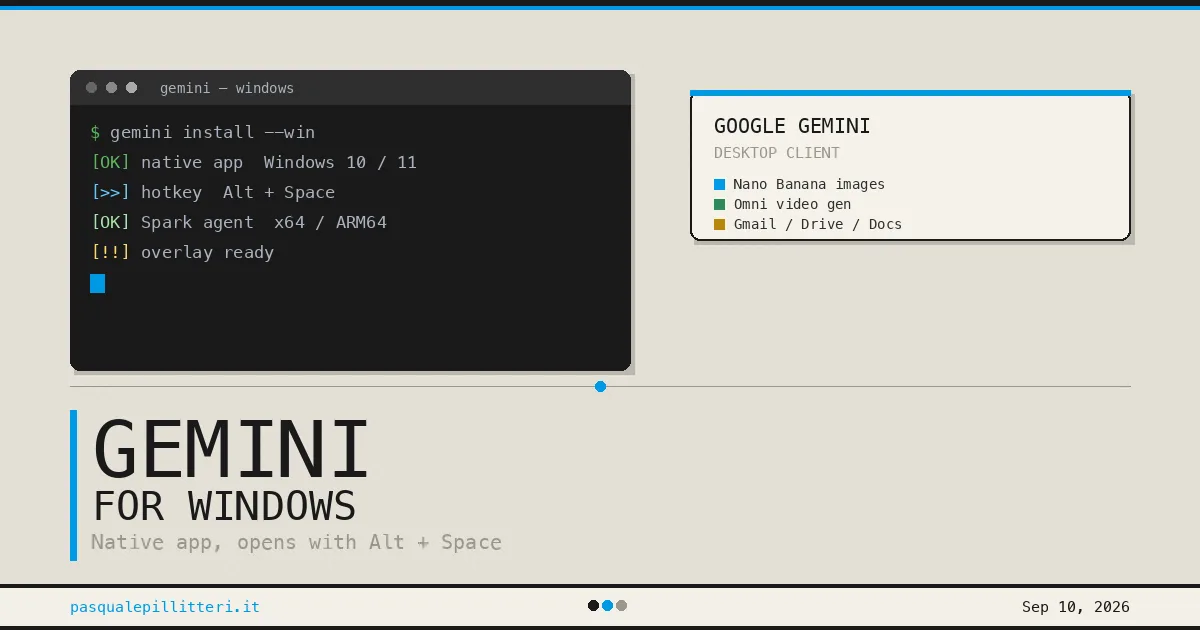
Dentro do app, existe um espaço de trabalho dedicado a tarefas mais longas. É lá que entra o Gemini Spark, descrito pela Google como um agente de IA pessoal que funciona 24 horas por dia. Você entrega tarefas de múltiplas etapas a ele, em vez de pedir uma resposta única.
Na prática, isso significa que o Spark consegue puxar informações diretamente dos seus apps Google, como Gmail e Google Drive, para montar um resumo de projeto ou reunir dados espalhados. Em vez de você copiar e colar entre serviços, o agente busca o contexto e entrega o resultado.
Para quem já usa o Google Workspace no trabalho, esse é o recurso que mais economiza tempo. O passo de copiar dados de um app para o chat, que costuma matar a adoção de IA em equipe, simplesmente desaparece.
Geração de imagens e vídeos no desktop
O app também leva a criação de mídia para a área de trabalho. Dá para gerar imagens personalizadas com o Nano Banana para usar em uma apresentação, e criar vídeos de qualidade com o Gemini Omni. Tudo isso sem sair do desktop nem abrir outra ferramenta.
Vale saber que alguns desses recursos exigem assinatura do Google AI, e a disponibilidade varia por região. A própria Google sinaliza que o acesso depende de idade mínima e de plano ativo, então nem todos os usuários vão encontrar os recursos liberados logo de cara.
O que o app do Gemini para Windows ainda não faz
Nem tudo o que existe na versão para Mac chegou ao Windows. A versão do Windows saiu sem alguns recursos que os usuários de macOS já têm desde abril, entre eles a consciência de tela e o controle por voz em aplicativos locais.
Isso tem impacto prático. A consciência de tela permite que o modelo aja sobre o que está visível no momento, sem que você precise descrever a situação. Já o controle por voz em apps locais transforma o assistente em algo mais proativo. Sem esses dois recursos, o cliente de Windows é útil, mas não consegue replicar os fluxos mais profundos que os usuários de Mac construíram ao longo do ano.
A Google disse que mais capacidades nativas para desktop vão chegar com o tempo, sem dar prazo. Ou seja, é uma versão inicial funcional, não a versão completa.
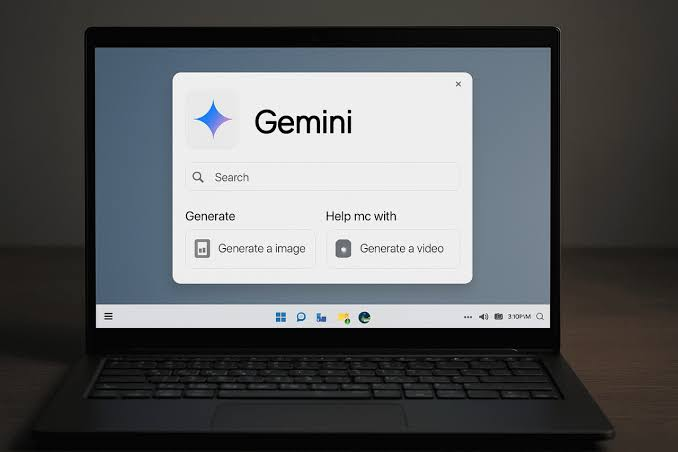
Recursos do app do Gemini e o que esperar daqui para frente
Os recursos do app do Gemini para Windows já cobrem o essencial: atalho global, agente para tarefas complexas, contexto de Gmail e Drive, e geração de imagem e vídeo. É um pacote coerente para quem trabalha no desktop e depende dos serviços Google.
O que falta é justamente a camada que torna um assistente proativo em vez de reativo. Quando a Google levar consciência de tela e controle por voz para o Windows, o app deve mudar de categoria: de utilitário de consulta para copiloto de fluxo de trabalho.
Por enquanto, o lançamento vale mais pela estrutura. A presença nativa no desktop cria a base para tudo o que vier depois, e a Google deixou claro que este é só o começo.
Como instalar o app do Gemini para Windows e configurar
O app está disponível globalmente para Windows 10 e 11 desde o lançamento. Para baixar app do Gemini no Windows, o caminho oficial é o site do Google, que garante a versão correta e evita pacotes modificados.
Depois de instalar, o primeiro passo é fazer login com a sua conta Google, porque é isso que libera o contexto de Gmail e Drive. Em seguida, vale testar o atalho Alt + Space em uma janela comum, como um documento aberto, para confirmar que a sobreposição está funcionando.
Google Gemini é um aplicativo de assistente de IA que ajuda em escrita, pesquisa, estudo e organização diária.
Vale a pena instalar o app do Gemini para Windows?
Vale, principalmente se você já vive dentro do Google Workspace. O atalho Alt + Space resolve o atrito de contexto que faz muita gente abandonar assistentes de IA no meio do dia, e o Gemini Spark só faz sentido pleno quando está acessível a uma tecla de distância.
Se você usa Windows e quer manter o Gemini também no celular, pode baixar o app do Gemini para Android pela APKPure e sincronizar as conversas entre os dispositivos. Antes de instalar, confira as permissões que o app solicita, especialmente acesso a arquivos e contas, porque a segurança e a privacidade dos seus dados dependem de você conceder apenas o necessário. Depois de entrar com a conta, revise nas configurações o que o Spark pode acessar.
O que observar nos próximos meses é quando a Google vai fechar a lacuna com a versão de Mac. Consciência de tela e controle por voz são os dois itens que realmente mudam a experiência, e eles ainda não têm data.
 NEWS
NEWS REVIEWS
 HOWTO
HOWTO