如何下载2026年最新版Gboard apk:Gboard是什么、下载步骤与最新功能
2026年10月10日
从Gboard是什么讲起,手把手带你下载2026年最新版Gboard apk,完成安装与默认键盘设置,并介绍最新功能与常见问题处理。
你的手机键盘卡顿、候选词老是不准,或者想换一个不带广告、能中英文混着打的输入法,那这篇教程正好对你有用。下面把Gboard是什么、在哪里下载2026年最新版Gboard apk、装好之后怎么设置,以及这个版本值得一试的新功能,一次讲清楚。
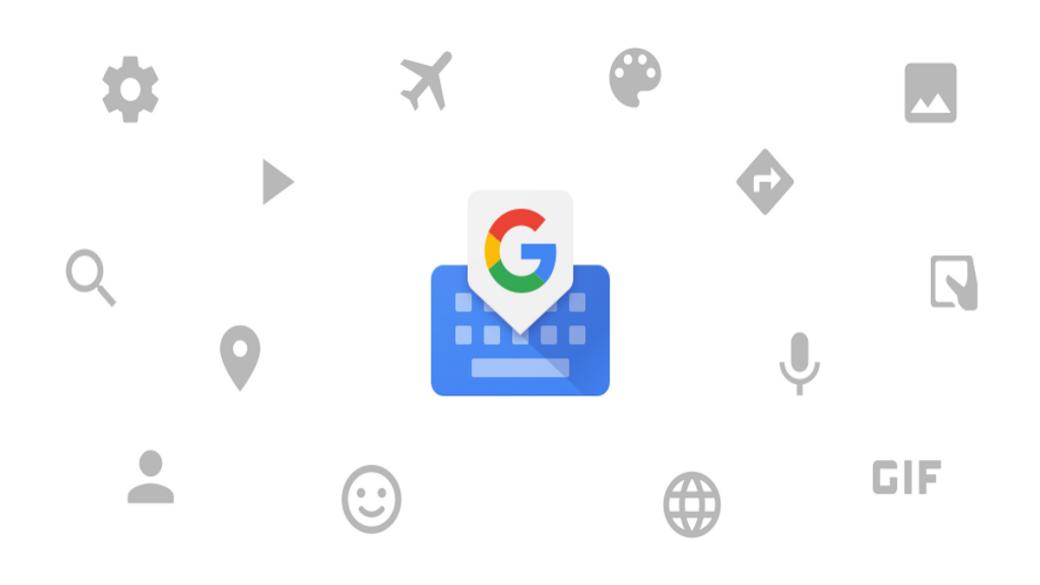
Gboard的全名是Gboard - the Google Keyboard,由Google开发,中文用户一般叫它谷歌输入法。它预装在大部分原生机型上,但很多国产手机没有自带,所以手动下载Gboard apk成了常见需求。你的操作目标很简单:拿到正确的安装包,装进手机,切换成默认键盘。
Gboard是什么,为什么值得换过来
Gboard是一款由Google官方推出的虚拟键盘输入法,算是安卓阵营里口碑最好的安卓输入法之一,支持滑行输入、语音输入、手写、表情搜索和多语言输入。它自带Google搜索和翻译,你可以直接在键盘上查信息、翻译再发送,不用来回切应用。对经常在中文和英文之间切换的人来说,这一点比什么都实用。
它和大多数第三方键盘最大的区别在于干净。Gboard没有开屏广告,不推送资讯流,也不强制你升级。装好之后它就是一个纯粹的输入工具,不会在打字的时候弹出一堆和输入无关的东西。体积也不算大,装完大致占用几十兆空间,老机型跑起来压力不大。
如果你是习惯拼音九键的全键盘党,或者你更喜欢手写输入生僻字,Gboard都能满足。它同时支持简体中文、繁体中文和注音、仓颉这类输入方式,中文阵营的适配比很多人以为的要完整。
下载前要确认的两件事
动手之前先花一分钟核对两项,能省掉后面一堆麻烦。
- 确认手机系统版本。Gboard官方要求Android 5.0及以上,系统的版本号可以在「设置 > 关于手机」里查到。太老的系统装最新版可能会失败。
- 确认安装来源。如果你要装的是Gboard apk文件,需要允许「安装未知来源应用」。这个开关在「设置 > 应用 > 特殊应用权限 > 安装未知应用」里,不同品牌的路径略有差别,装完后为了安全可以再关掉。
另外提醒一句,Gboard apk会请求一些权限,比如麦克风用于语音输入、存储用于下载语言包。这些是输入法正常工作需要的,装之前看清楚权限列表,心里有数就行。

下载Gboard apk最新版本
这一步是整篇教程的核心。要找2026年最新版Gboard apk,走官方渠道最省心,具体按下面的顺序来:
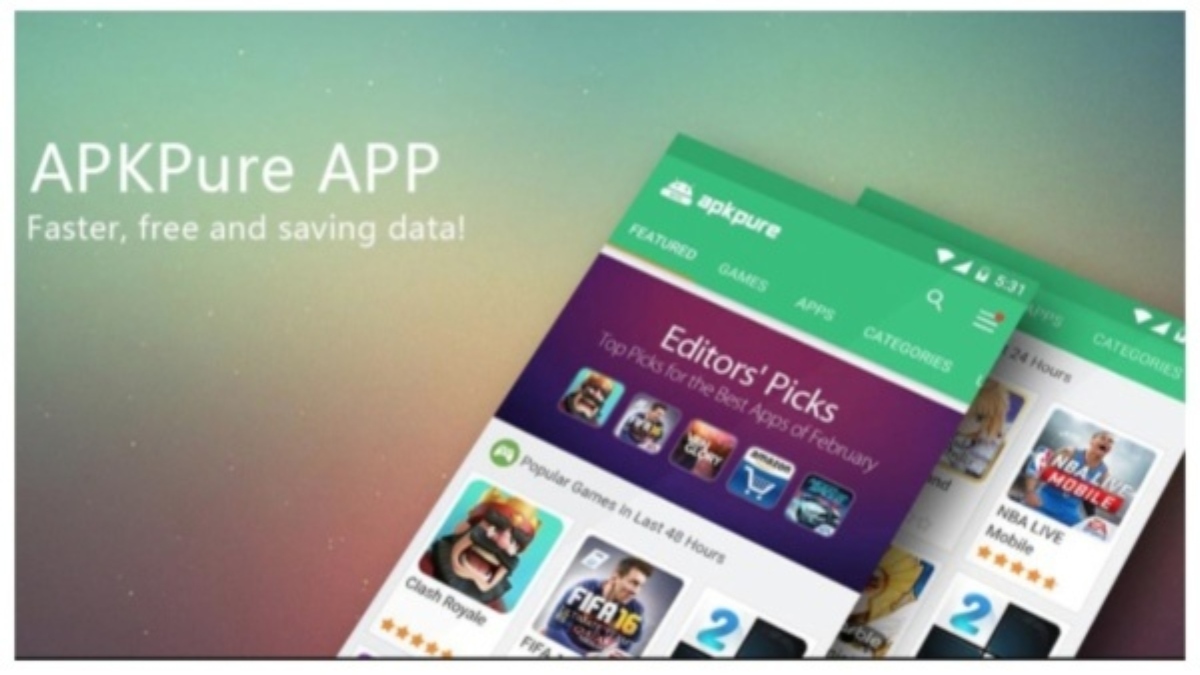
- 打开手机浏览器,进入APKPure的应用页面,搜索Gboard。
- 进到Gboard的详情页,确认开发者是Google LLC,图标是蓝白配色的键盘标志。
- 核对页面上的版本号是当前最新版本,再点下载按钮拿到apk文件。
- 如果下载中断或提示失败,换一次网络重试,尽量不要在下载中途切后台。
为什么不建议在搜索引擎里随便点一个下载站?因为满天飞的「Gboard破解版」「Gboard去广告版」大多被二次打包过,装进去可能带你不想要的东西。第三方APK站里,APKPure提供的安装包和官方版本一致,下载速度也稳定,是目前比较可靠的Gboard下载渠道。你也可以在Google Play里直接更新,两者拿到的都是同一个包。
安装并启用Gboard
文件下好之后,安装这一步其实很快,关键在于装完要把它设成默认键盘。
- 在通知栏或文件管理器里点开下载好的Gboard apk,弹出安装界面。
- 如果系统拦下提示「未知来源」,点允许后返回继续安装。
- 安装完成后打开Gboard,按引导点「启用键盘」。
- 在「选择输入法」里勾选Gboard,再把它设为默认输入法。
- 打开任意聊天框,长按空格键旁边的地球图标,就能切到Gboard开始打字。
第一次启用时系统会有一个提示条,提醒你当前输入法可以收集你输入的内容。这在Android上对所有第三方键盘都会出现,属于系统层面的统一提醒,不是Gboard单独的行为,不用为此担心。如果你后续想回退,进「设置 > 系统 > 语言和输入法」随时可以换回原来的键盘。
Gboard最新版本有哪些新功能
版本更新通常是修bug和补功能,2026年的版本在几个地方体验更顺。以下几项是日常用得最多、也最值得了解的。
- 滑行输入更准:手指从字母上划过去就能出词,不用一个个点。中文全键盘下的滑行和纠错在近几个版本里明显好用了。
- 语音输入:点麦克风说话直接转文字,支持普通话和粤语,还能说标点符号。通勤路上不方便打字时很省事。
- 手写输入:潦草字迹也能认,运笔快一点照样识别,适合打生僻字或人名地名。
- 表情和GIF搜索:按内容找表情和GIF,比在长长的面板里翻要快得多。
- 多语言免切换:勾选多种语言后,Gboard会自动纠错和给建议,中英文混打不用手动切语言。
- Google翻译:在键盘上边打边译,和外国朋友聊天可以直接输出对方语言。
除了这些主功能,几个藏在设置里的小技巧也顺手记一下。滑行光标让你在空格键上左右滑就能移动光标,滑行删除从删除键向左划可以一次删掉好几个词,数字行的开关在「设置 > 偏好设置」里,单手模式则适合大屏手机把键盘挪到一侧。
用Gboard时的常见问题
装好之后大概率会遇到下面几个情况,对应的解决办法都不复杂。
- 键盘不弹出:多半是默认输入法没设对。进「设置 > 系统 > 语言和输入法」,确认Gboard已被勾选并设为默认。
- 安装被系统拦下:灰色按钮或提示有安全风险,通常是「安装未知来源」没开。去权限设置里给当前用来打开apk的那个应用开权限。
- 语音输入没反应:先检查麦克风权限是否给了Gboard,再确认系统的Google语音服务处于开启状态。
- 中英文切换别扭:在Gboard的语言设置里把中文和英文都加上,键盘上的地球图标负责切换,别只保留一种语言。
- 想减小占用:不需要的语言包可以在字典设置里删掉,长期不用的手写或者语音模型也能关,能省下一些存储。
最后一个提醒。Gboard本身是免费的,没有任何内购门槛,遇到要你付费才能用的「Gboard」基本都是假的。下载认准Google LLC出品的包,别碰来路不明的修改版,这是保证输入体验和安全最直接的一条。
写在最后
到这里,你已经清楚Gboard是什么、在哪里下载2026年最新版Gboard apk、怎么安装并设成默认键盘,也知道这个版本有哪些值得用的功能。接下来轮到你动手了,先把它装到手机上打出第一句话,再回来按上面的技巧逐项打开,你会发现输入这件事可以比现在顺手很多。中英文混杂、生僻字、语音转文字这些场景,Gboard基本都能接住,装一次就能长期用下去。
 NEWS
NEWS REVIEWS
 HOWTO
HOWTO