GlideX verbindet dein Smartphone oder Tablet mit deinem Windows PC und richtet deinen mobilen und stationären Alltag auf Zusammenarbeit aus. Du spiegelst Inhalte, erweiterst deinen Desktop und bewegst Dateien mühelos zwischen beiden Geräten. Zudem nutzt du Kamera und Anrufe direkt am Rechner. Die Verbindung erfolgt im gleichen WLAN oder per USB Kabel. Dadurch passt sich GlideX flexibel an unterschiedliche Arbeitsumgebungen an. Hol dir den GlideX download hier auf APKPure, wenn du ein zentrales Werkzeug für Bildschirm, Dateien und Kommunikation über Geräte hinweg suchst. Du kannst GlideX kostenlos herunterladen und die Grundfunktionen ausprobieren, bevor du ein Abo für zusätzliche Vorteile in Betracht ziehst.
Bildschirmspiegelung mit PC Steuerung
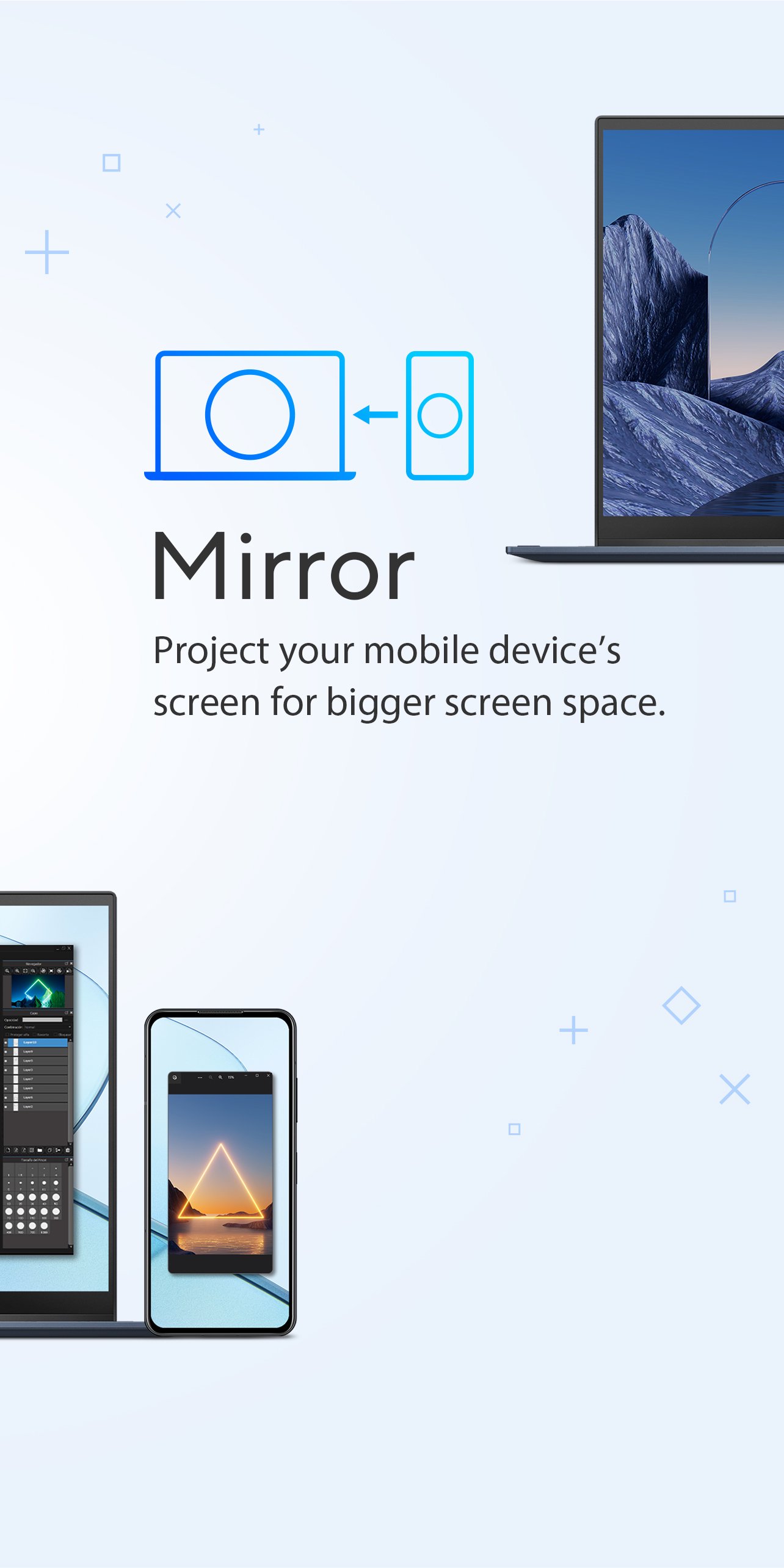
Du spiegelst das Handybild auf den PC und steuerst Apps mit Tastatur und Maus. So tippst du Texte schneller und navigierst präzise. Das ist besonders praktisch für Messenger, Notizen und kleine Korrekturen.
Zweites Display für mehr Platz
GlideX verwandelt dein Tablet oder Smartphone in ein zusätzliches Display. Dadurch legst du Referenzen, Chats oder Tools neben dein Hauptfenster und behältst beim Multitasking unterwegs den Überblick.
Dateiübertragung per Drag and Drop
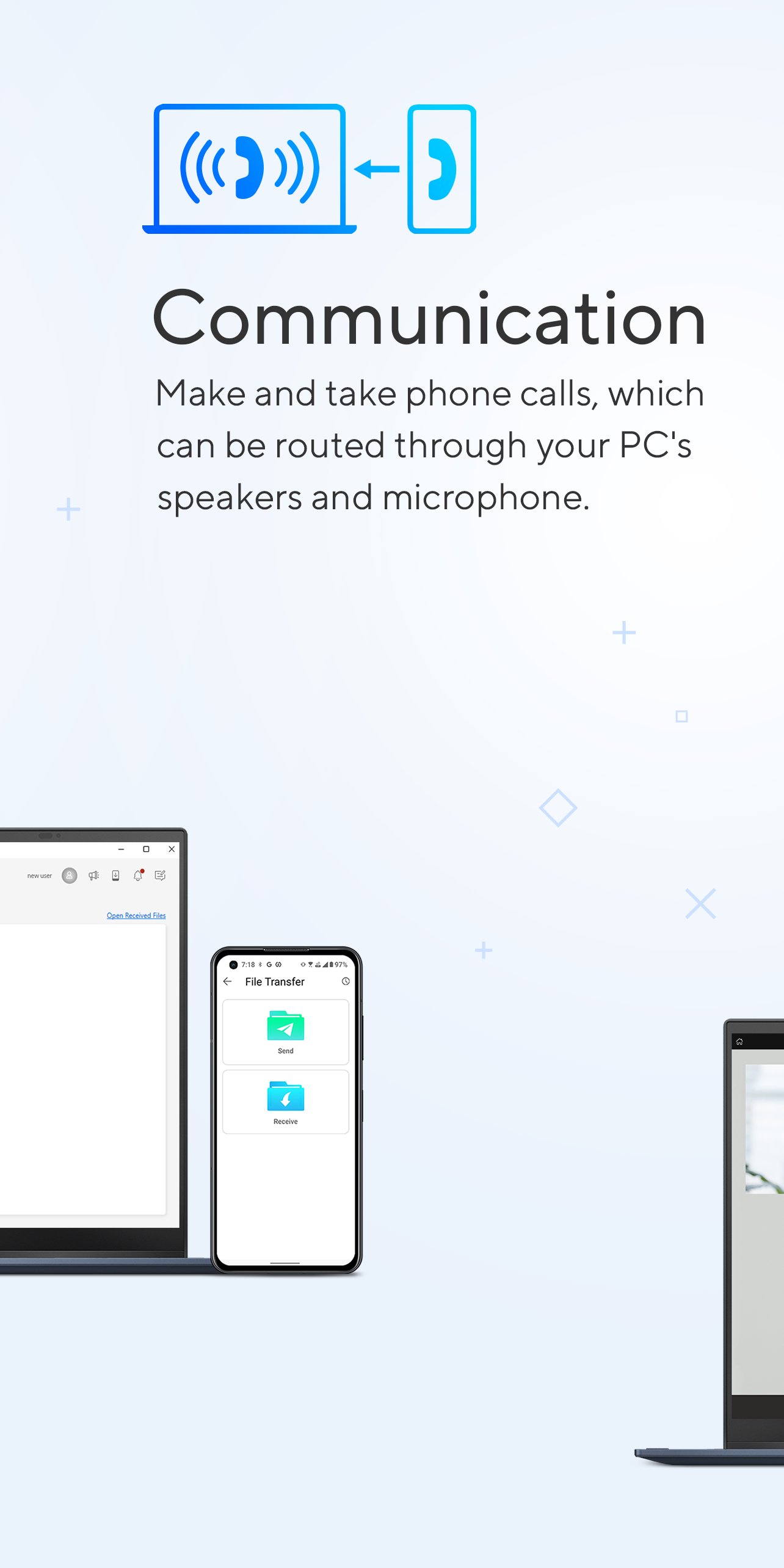
Du ziehst Dateien einfach vom PC auf das Handy oder umgekehrt. Das spart Zeit im Vergleich zur klassischen Bluetooth Übertragung und erleichtert das Teilen von Bildern, Dokumenten und Screenshots.
Shared Cam und Telefonie am PC
GlideX nutzt dein Handy als Webcam für Videokonferenzen. Außerdem nimmst du Anrufe am PC an und greifst auf Kontakte zu. Dadurch bleiben beide Hände am Keyboard, während du auf dem Desktop arbeitest.
Remote Zugriff auf den PC
Du greifst unterwegs auf Dateien deines PCs zu oder steuerst den Desktop aus der Ferne. Beachte bitte, dass Remote Desktop nicht auf allen Windows Editionen verfügbar ist. Prüfe in der App, ob diese Option für dein System angeboten wird.
Flexible Verbindungen und Abo Optionen
GlideX verbindet über WLAN oder per USB Kabel. USB empfiehlt sich für niedrige Latenz, etwa bei Präsentationen oder Zeichnen. Mit optionalen Abos erhältst du ein werbefreies Erlebnis, höhere Streaming Qualität und Komfortfunktionen.
GlideX bietet stufenweise Abos, die auf Alltag, intensives Arbeiten oder kreative Nutzung ausgerichtet sind. Jede Stufe erweitert den Funktionsumfang und den Komfort.
Zusätzlich lohnt sich ein Blick in MyASUS. Nach der PC Registrierung kann ein ASUS PC Friend Coupon eine Testphase für GlideX freischalten.
Verwende bei Präsentationen oder Zeichnen nach Möglichkeit USB. Dadurch sinkt die Eingabeverzögerung und Bewegungen wirken flüssiger. Für Alltagsaufgaben reicht meist ein stabiles WLAN im gleichen Netzwerk.
Wenn die Qualität schwankt, reduziere in den GlideX Einstellungen die Streaming Auflösung oder Priorität. Dadurch bleibt die Verbindung stabil, selbst wenn das Netzwerk ausgelastet ist.
Erlaube auf Android den Zugriff für Eingabehilfen. So funktionieren die Navigationstasten im Spiegel Fenster zuverlässig. Außerdem fragt GlideX je nach Nutzung Kamera, Mikrofon und Kontakte ab.
Erteile nur die Berechtigungen, die du für deinen Einsatzzweck brauchst. Du kannst diese jederzeit in den Systemeinstellungen verwalten.
Dieser kurze Leitfaden hilft dir beim Start. Er deckt download, Installation und die ersten Schritte bis zur Spiegelung oder Erweiterung ab. Befolge die Schritte in Ruhe und teste danach die Dateiübertragung.
GlideX bündelt Bildschirm, Dateien und Kommunikation zwischen Handy und PC in einer App. Sichere dir den GlideX download hier auf APKPure und richte deinen mobilen Arbeitsplatz in wenigen Minuten ein. Du kannst GlideX kostenlos herunterladen und später bei Bedarf auf ein Abo wechseln.
Offizielle Infos und Unterstützung findest du hier:
Wie lade ich die GlideX apk herunter und installiere sie?
Du bekommst GlideX direkt hier auf APKPure. Tippe auf Download, speichere die GlideX apk und öffne sie anschließend zur Installation. Aktiviere bei Bedarf die Installation aus unbekannten Quellen in den Einstellungen und starte danach die App.
Unterstützt GlideX eine USB Verbindung und wann ist sie sinnvoll?
Ja, GlideX unterstützt USB Verbindungen. USB ist sinnvoll, wenn du geringe Latenz brauchst, zum Beispiel beim Zeichnen, bei Präsentationen oder wenn das WLAN stark ausgelastet ist.
Kann ich GlideX auf macOS oder Linux nutzen?
GlideX ist für die Zusammenarbeit mit einem Windows PC konzipiert. Ob macOS oder Linux unterstützt werden, erfährst du über die verlinkte ASUS Website. Prüfe dort vor dem download die Verfügbarkeit der PC App für dein System.
Wie nutze ich mein Handy als Webcam mit GlideX Shared Cam?
Öffne GlideX auf Handy und PC, wähle Shared Cam und folge dem Assistenten. Danach wählst du in deiner Konferenzsoftware die GlideX Kamera aus und positionierst das Smartphone so, dass Bild und Ton passen.
Wie deinstalliere ich GlideX auf meinem Smartphone?
Halte das GlideX Symbol gedrückt und wähle Deinstallieren. Alternativ gehst du in die Systemeinstellungen, öffnest Apps, suchst GlideX und tippst auf Deinstallieren. Du kannst die App jederzeit erneut über den GlideX download auf APKPure installieren.
Aktuelle Version
4.3.0.0.2608.31Von hochgeladen
حمود الشملان
Erforderliche Android-Version
Android 9.0+
Kategorie
Gratis Tools APPAltersfreigabe
Everyone
Last updated on Sep 29, 2026
- UI improvements
- Bug fixes and stability enhancements






APKPure – Ein plattformübergreifender App-Store mit Fokus auf Android, der eine Vielzahl an Apps und relevanten Inhalten bietet. Entdecken Ihre gewünschte App, laden und installieren Sie schneller, sicherer und effizienter.