Scan-Datum:Sep 22, 2025
Mehr anzeigen

Send files to TV, oft als SFTTV abgekürzt, macht das Verschieben von Videos, Bildern, Musik, Dokumenten und APK Dateien auf den Fernseher einfach. Die App verbindet deine Geräte im gleichen Netzwerk und überträgt Daten ohne Internetverbindung direkt im Heimnetz. Dadurch bleiben Inhalte privat und kommen schnell am Ziel an. Du brauchst keine komplizierte Einrichtung und keine Cloud. Du wählst die Dateien auf dem Smartphone oder Desktop aus und bestätigst den Empfang auf dem Android TV oder Google TV. Sie können die neueste Version von Dateien an TV senden APK von APKPure herunterladen.
Schnelle lokale Übertragungen
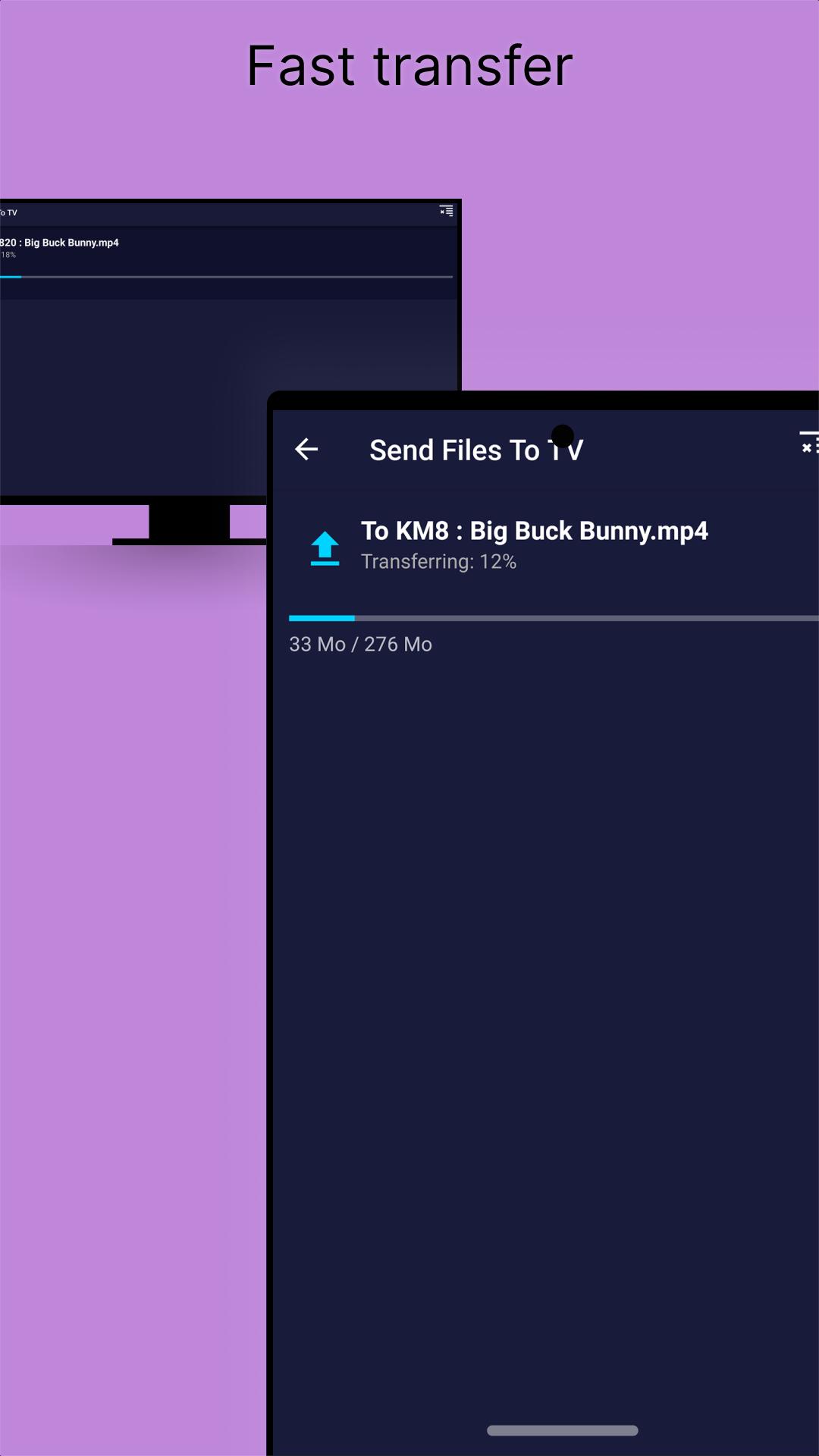
Mit Send files to TV überträgst du Dateien direkt im WLAN und damit deutlich schneller als per Bluetooth. Es werden keine Server genutzt und keine Daten extern gespeichert. Das spart Zeit, besonders bei großen Videos.
Einfache Gerätesuche und Verbindung
Du öffnest die App und siehst sofort kompatible Geräte im gleichen Netzwerk. Dadurch startest du den Transfer ohne manuelle IP Eingaben. Zusätzlich lässt sich auch ein mobiler Hotspot verwenden, wenn kein Router verfügbar ist.
Plattformübergreifendes Arbeiten
Send files to TV verbindet Android Smartphones mit Android TV und Google TV. Außerdem arbeitest du auf dem Desktop mit Windows, macOS oder Linux weiter und schickst Dateien bequem vom Computer auf den TV.
Integrierter Dateimanager
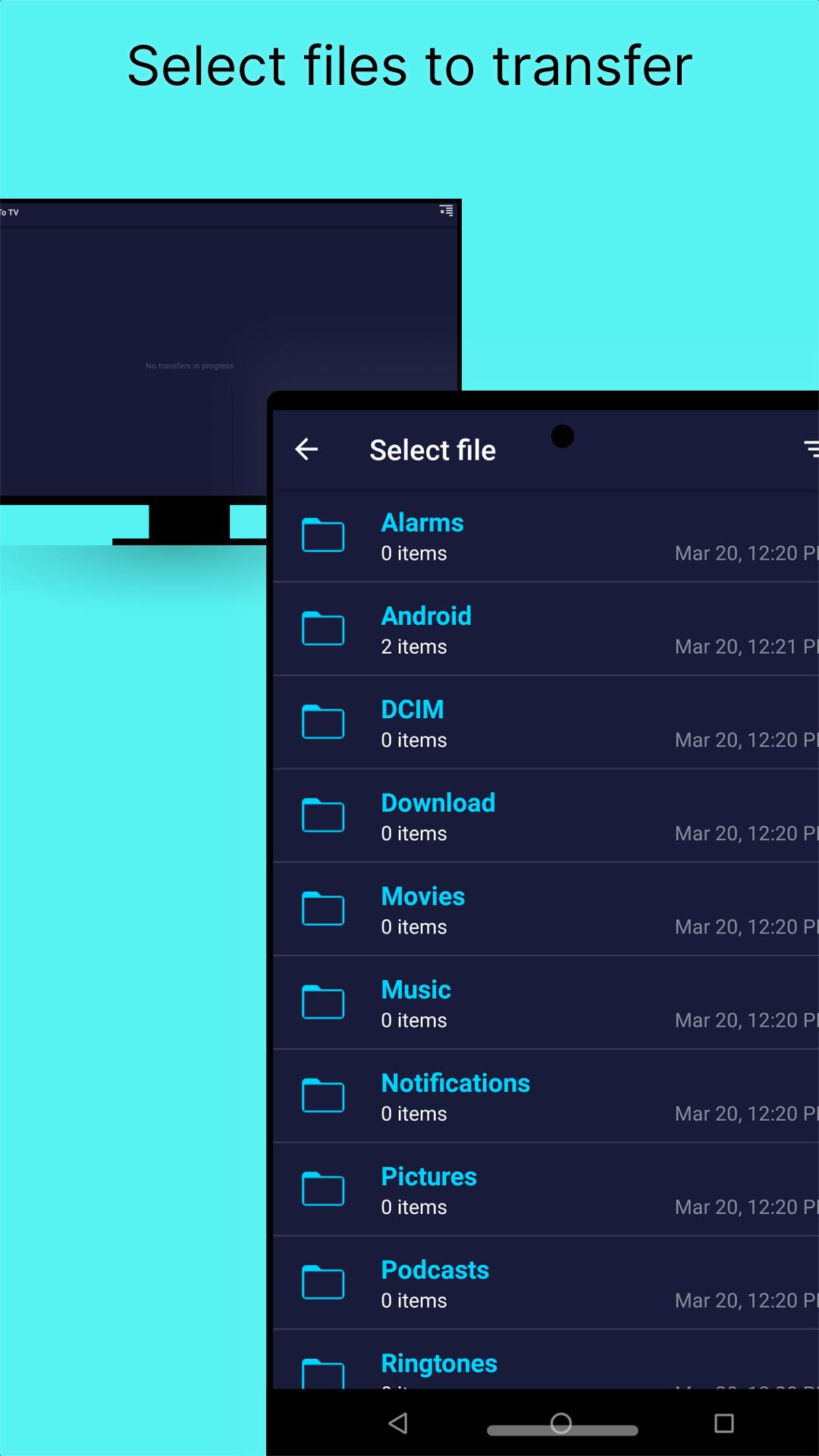
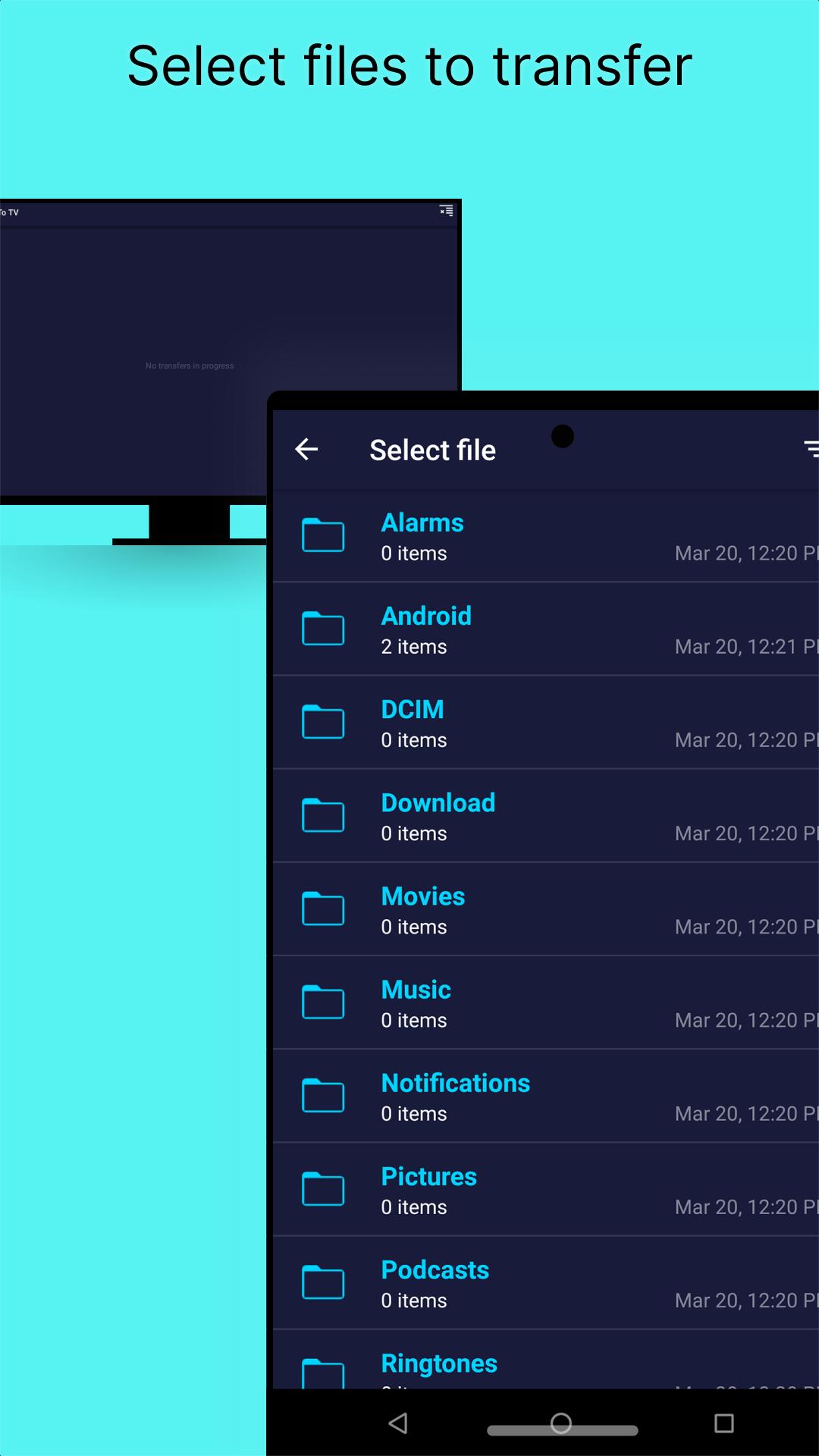
Du verwaltest Inhalte direkt in der App und behältst Übersicht über Ordner und Dateien. Eine Vorschau für Bilder hilft beim schnellen Auffinden. So wählst du genau die Medien aus, die du auf den Fernseher senden möchtest.
APK Installation auf dem TV
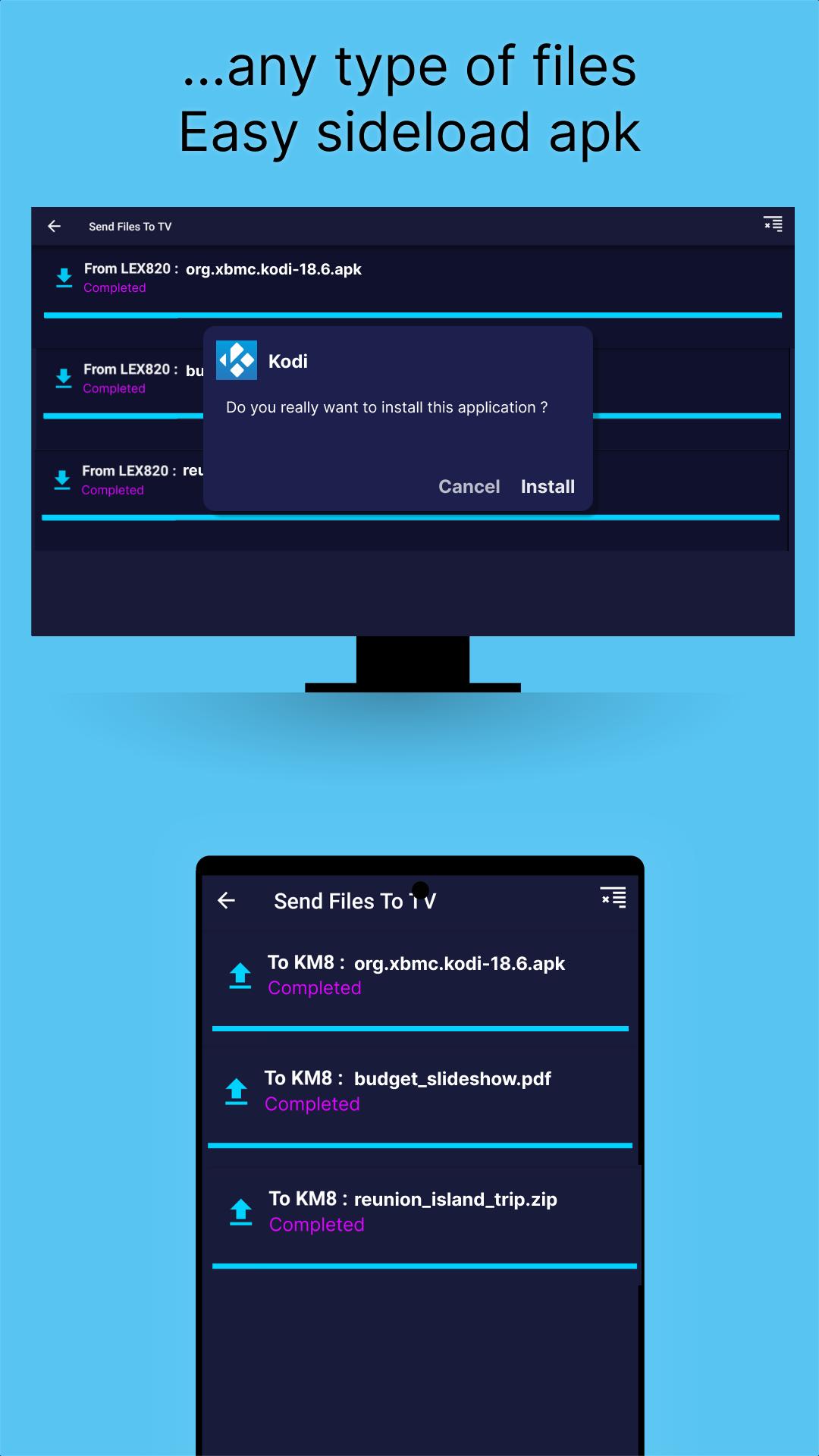
Send files to TV unterstützt das Sideloaden von APK Dateien auf Android TV oder Google TV. Du sendest die APK, öffnest sie am TV und startest die Installation ohne Umwege.
Privater Transfer ohne Internet
Send files to TV überträgt Inhalte als direkte Push Verbindung zwischen Geräten im lokalen Netz. Es gibt keine Cloud und keine externen Speicherorte. Deine Dateien bleiben im Heimnetz und unter deiner Kontrolle.
Wenn du viel mit großen Videodateien oder Projektordnern arbeitest, eignet sich der Desktop Client als Ergänzung. Du ziehst Dateien am PC in Send files to TV und schickst sie direkt an den Fernseher, um sie dort sofort zu prüfen oder abzuspielen. Dadurch entfällt das Umkopieren über USB Sticks und du hältst Workflows zwischen Smartphone, Rechner und TV schlank.
Alle Transfers laufen im lokalen Netzwerk und benötigen kein Internet. Wenn kein WLAN verfügbar ist, erstellst du einen mobilen Hotspot und verbindest TV und Handy damit. Da keine Cloud im Spiel ist, minimierst du das Risiko externer Zugriffe. Send files to TV eignet sich daher für persönliche Fotos, private Videos und sensible Dokumente, die das Heimnetz nicht verlassen sollen.
Stellt sicher, dass beide Geräte im gleichen WLAN sind und keine Gastnetz Isolation aktiv ist. Prüfe am Router oder an der Firewall, ob UDP und TCP über Port 45001 erlaubt sind. Halte TV und Smartphone wach und sichtbar in der App, und starte bei Bedarf Router oder Geräte neu, damit die Suche wieder zuverlässig funktioniert.
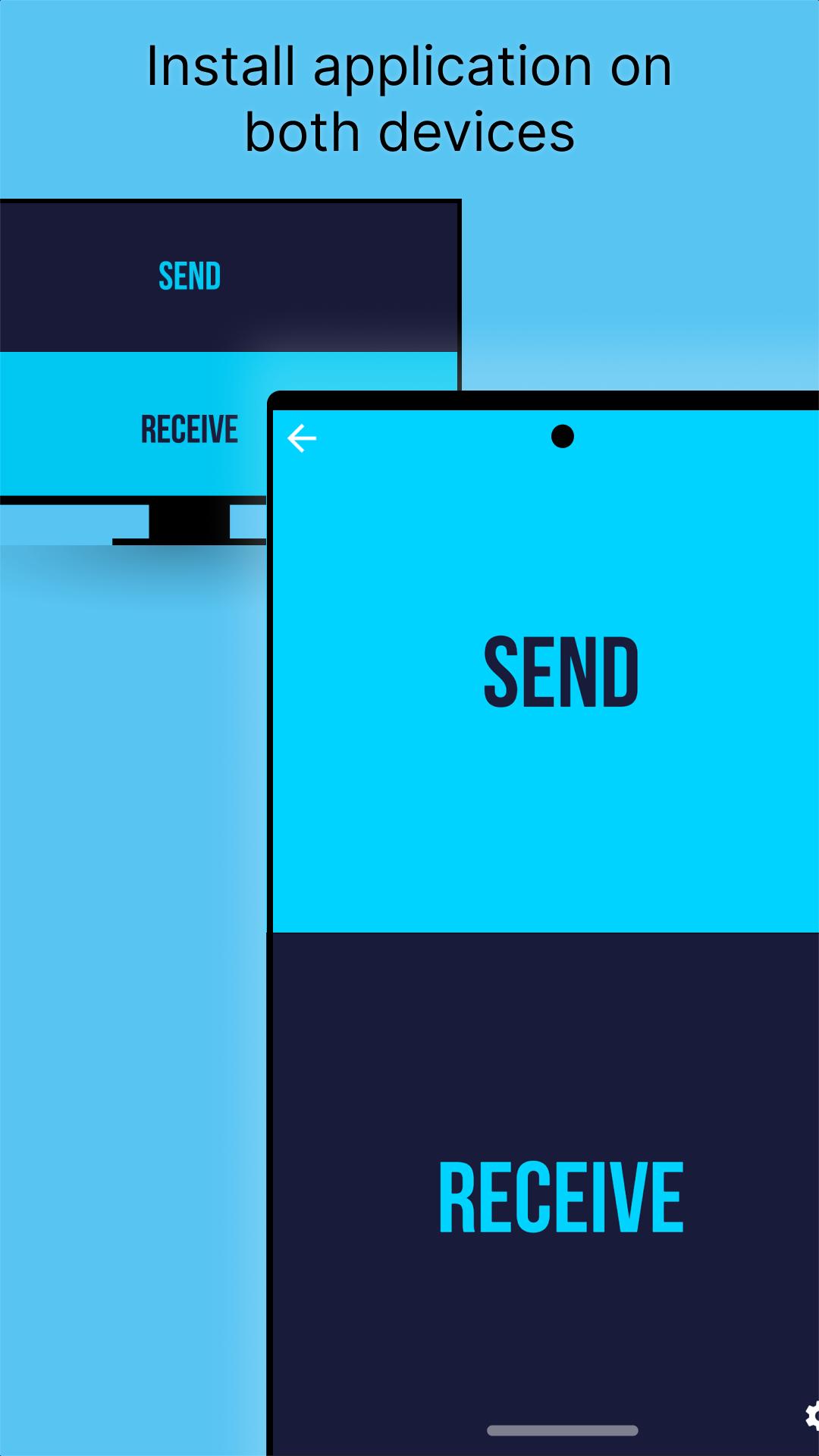
Die folgenden Schritte zeigen den typischen Ablauf vom Start bis zum erfolgreichen Transfer. Du brauchst die App auf deinem Android Smartphone und auf deinem Android TV oder Google TV.
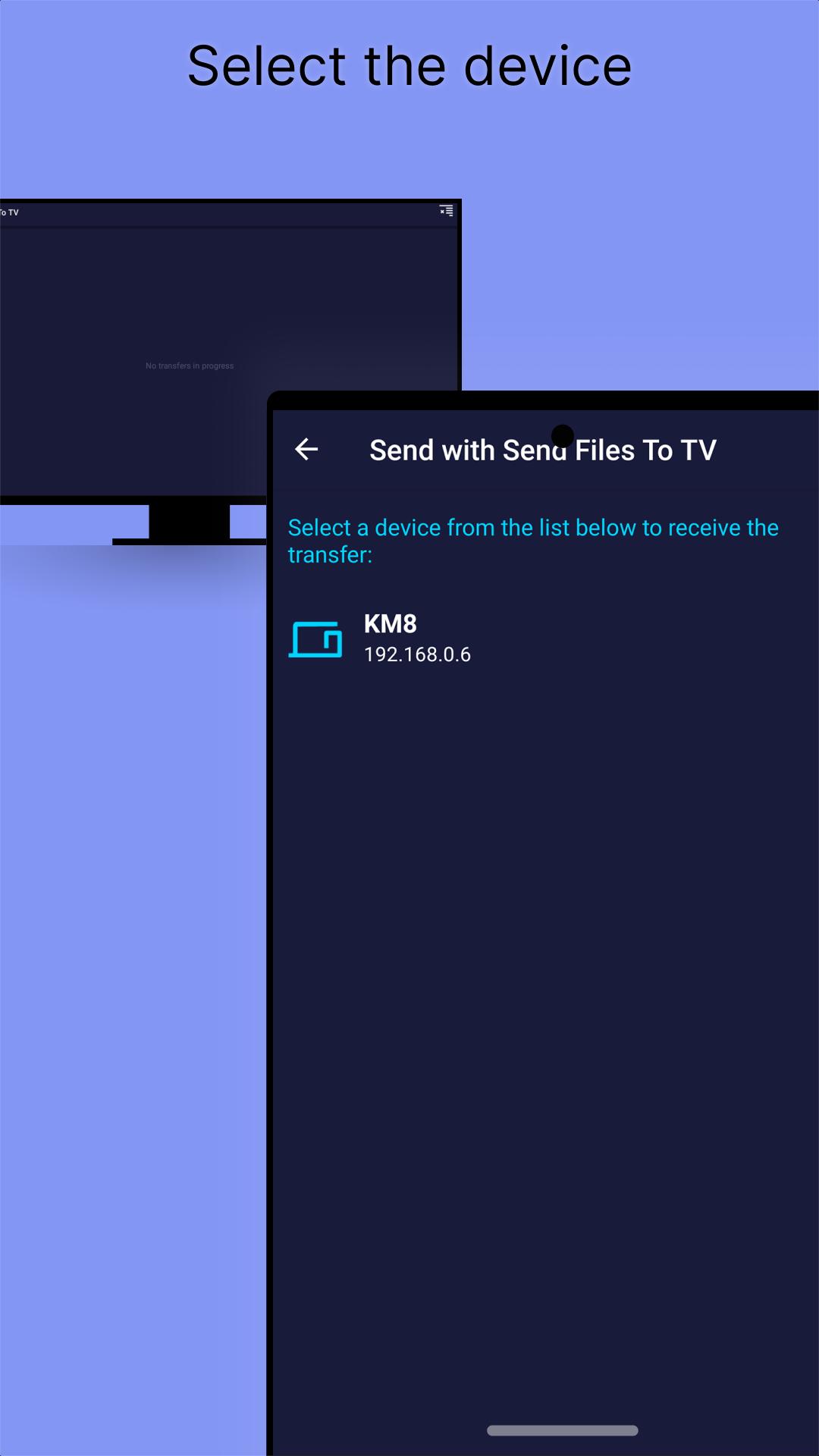
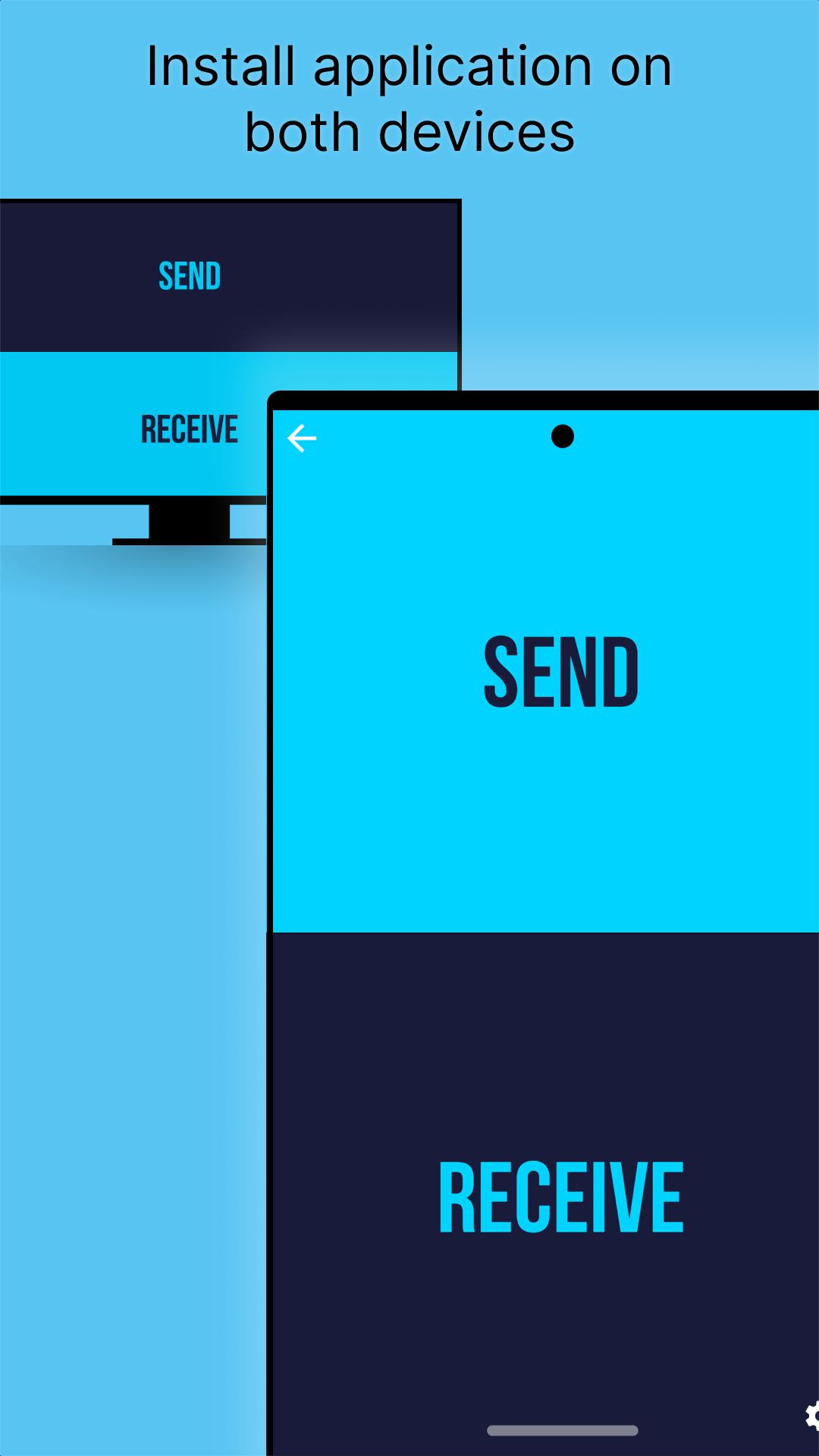
Öffne Send files to TV auf TV und Smartphone, damit sich die Geräte im selben WLAN erkennen.
Tippe am Smartphone auf Senden und wähle die gewünschten Dateien aus der Übersicht oder aus dem Dateimanager.
Dann wählst du dein TV Gerät aus der Liste der gefundenen Geräte und startest den Upload.
Nachdem die Anfrage am TV erscheint, bestätigst du den Empfang und wartest auf die lokale Übertragung.
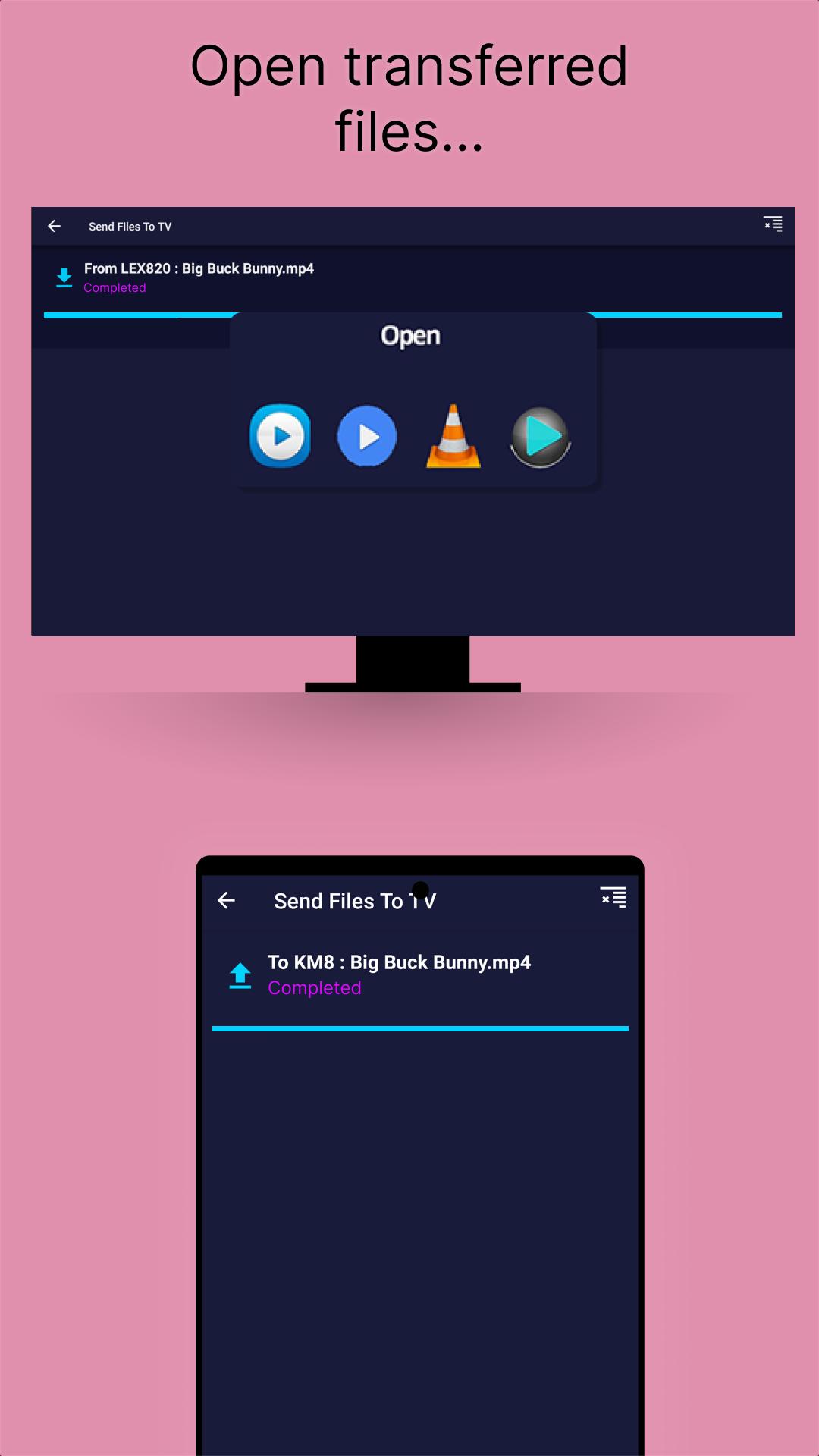
So findest du die Dateien auf dem TV im Zielordner und öffnest sie direkt oder installierst bei APK Dateien die App.
Send files to TV fasst Dateiübertragung, einfache Bedienung und lokale Privatsphäre in einer kompakten App zusammen. Hol dir die neueste Send files to TV APK direkt hier auf APKPure und starte den Send files to TV download, um Dateien kostenlos zu übertragen.
Offizielle Infos und Supportquellen findest du hier:
Website: https://www.sendfilestotv.app/
Wie sende ich Dateien vom Handy auf den TV mit Send files to TV?
Du sendest Dateien mit Send files to TV, indem du die App auf TV und Smartphone öffnest, Senden am Handy wählst, die Dateien markierst und dein TV Gerät auswählst. Bestätige anschließend die Anfrage am Fernseher, damit die Übertragung im lokalen WLAN startet. Große Videos lassen sich so schnell und ohne Internet verschieben.
Kann ich Dateien auf einen Smart TV senden?
Send files to TV unterstützt Android TV und Google TV, daher funktioniert das Senden auf kompatiblen Geräten dieser Plattformen. Viele Smart TVs mit anderen Systemen werden nicht unterstützt. Nutze in solchen Fällen einen Android TV Stick oder eine kompatible Set Top Box.
Wie lade ich Send files to TV auf einen LG Smart TV herunter?
Send files to TV bietet keine native App für LG webOS, daher kannst du es nicht direkt auf einen LG Smart TV installieren. Verwende stattdessen ein Android TV Gerät oder Google TV am LG Fernseher und starte dort den Send files to TV download der APK hier auf APKPure.
Wo bekomme ich Updates für Send files to TV?
Updates für Send files to TV erhältst du zuverlässig, indem du die aktuelle Send files to TV APK hier auf APKPure downloadest und auf deinen Geräten installierst. Wiederhole den Vorgang am TV und am Smartphone, um auf beiden Seiten die gleiche Version zu nutzen.
Aktuelle Version
1.4.22Von hochgeladen
Irawanan Nan
Erforderliche Android-Version
Android 6.0+
Kategorie
Gratis Tools APPAltersfreigabe
Everyone
Sicherheitsbericht
Last updated on Sep 22, 2025
Transfer service auto stop if inactive
Fix notification permission
Fix send button
Fix Android 15+ device discovery foreground service
Improve file explorer performance
Improv transfer performance
Fix minor bugs


APKPure – Ein plattformübergreifender App-Store mit Fokus auf Android, der eine Vielzahl an Apps und relevanten Inhalten bietet. Entdecken Ihre gewünschte App, laden und installieren Sie schneller, sicherer und effizienter.