Cómo descargar DroidDeck APK última versión para Android 2026

2026-09-28
Aprende a descargar e instalar DroidDeck APK en Android, a conectar el panel con tu PC Windows y a resolver los errores más comunes paso a paso.
DroidDeck convierte tu celular Android en un panel de control para la PC con Windows. En lugar de comprar un Stream Deck físico, usas la pantalla que ya tienes en el bolsillo para lanzar programas, disparar comandos, controlar el volumen de cada aplicación y vigilar el rendimiento del equipo en tiempo real. En esta guía verás cómo descargar DroidDeck APK, instalar la última versión en tu teléfono y dejar la conexión con la PC funcionando paso a paso.
El tutorial está pensado para quien nunca ha usado un panel de control externo y también para quien ya intentó instalar DroidDeck y se quedó atascado en la conexión. ¿Hace falta saber programar? No. Solo sigue los pasos en orden y presta atención a la parte del backend, que es donde casi todos los usuarios se traban la primera vez.
Un detalle importante antes de empezar: DroidDeck es un proyecto de código abierto y gratuito, así que el APK no cuesta nada. La app sola no hace nada útil hasta que la emparejas con el programa que corre en tu PC. Ten claro desde ahora que son dos piezas del mismo sistema.
Qué hace DroidDeck y por qué cambia tu escritorio
Piensa en DroidDeck como una botonera virtual. Cada botón de la pantalla del celular ejecuta una acción en la PC: abrir Steam, lanzar OBS, poner un atajo de teclado, correr un script, cambiar el perfil de audio. En vez de memorizar combinaciones de teclas, tocas un cuadro con el nombre del juego o de la herramienta que quieres usar.
La app viene de la mano de un complemento para Windows llamado RaspDeck. Ese programa es el que recibe las órdenes, las ejecuta y devuelve la información a tu teléfono. Ambos comparten el mismo proyecto, así que evolucionan juntos: cuando actualizas la app, conviene actualizar también el backend.
Sin backend, la app es solo una pantalla gris. Ese es el punto que más se pasa por alto.
Más allá de las macros, hay dos funciones que la gente usa a diario sin darse cuenta de lo útiles que son. La primera es el monitoreo en vivo: CPU, GPU, RAM y red se muestran en la pantalla del celular mientras juegas o trabajas, sin abrir otra ventana en la PC. La segunda es el volumen por aplicación, que permite subir el sonido del juego y bajar el del navegador o Discord por separado.

Requisitos para instalar DroidDeck en Android
Antes de descargar nada, revisa que tu equipo cumpla con lo mínimo. El APK es liviano, pero el sistema completo necesita que la PC y el celular puedan verse entre sí en la misma red.
- Android 7.0 o superior en el teléfono
- Un PC con Windows para el backend RaspDeck
- Ambos dispositivos en la misma red WiFi o Ethernet
- Alrededor de 70 MB libres en el celular para el APK
- Windows 10 o Windows 11 en el equipo de escritorio
El APK pesa cerca de 69.5 MB, así que no es un archivo pesado, pero deja un margen libre para los datos y las actualizaciones de perfiles. Si tu teléfono tiene poca memoria interna, libera algo de espacio antes de empezar.
Paso 1: descargar DroidDeck APK última versión para Android
El primer error es bajar el APK de cualquier enlace que aparezca en la búsqueda. Hay sitios que reempaquetan archivos y les agregan publicidad o permisos que no corresponden. La regla es sencilla: descarga DroidDeck desde un repositorio de confianza y verifica el nombre y el desarrollador antes de abrir el archivo.
1. Abre el navegador o la app de APKPure en tu celular.
2. Escribe DroidDeck en el buscador.
3. Escoge el resultado que corresponde al desarrollador ggfto.
4. Comprueba que la versión mostrada sea la 1.0.0, la última versión 2026.
5. Toca "Descargar APK" y espera a que termine la transferencia.
6. Revisa el tamaño del archivo (cerca de 69.5 MB) antes de abrirlo.
La página de descarga te muestra la fecha de actualización y el requisito de Android. Esos dos datos te confirman que bajaste la versión vigente y no una copia vieja que se quedó rondando en algún espejo.
Paso 2: instalar el archivo en tu celular Android
Android bloquea por defecto los archivos que vienen de fuera de su tienda oficial, así que tendrás que dar permiso una sola vez. Esa barrera existe para protegerte y no un obstáculo que el desarrollador haya puesto a propósito.
1. Abre la app "Archivos" o el gestor de archivos de tu teléfono.
2. Entra en la carpeta Descargas y localiza el archivo DroidDeck.
3. Tócalo y aparecerá el aviso de instalación desde fuente desconocida.
4. Toca "Ajustes" y activa "Permitir desde esta fuente".
5. Vuelve al archivo y toca "Instalar".
6. Espera a que termine y abre DroidDeck.
Si aparece un mensaje de que la app no se instaló, lo más probable es que quede una versión anterior en el teléfono. Desinstala la copia vieja y repite el proceso con el archivo recién descargado.
Paso 3: instalar el backend RaspDeck en Windows
Aquí es donde se decide la experiencia, porque la app del celular no funciona sola. El backend es el programa que vive en la PC y que recibe cada toque de tu panel. El proyecto publica una versión ya preparada, así que no necesitas instalar herramientas de desarrollo.
1. Busca la sección de Releases del proyecto DroidDeck.
2. Descarga el paquete DroidDeck-win-x64.
3. Descomprime el archivo en una carpeta que recuerdes.
4. Ejecuta DroidDeck.exe; verás un icono en la bandeja del sistema.
5. Anota el puerto que usa el servidor local, que por defecto es el 4787.
6. Deja el programa abierto en la PC mientras configuras el celular.
El backend se presenta como una app de bandeja, sin ventana principal. Si no ves nada al ejecutarlo, mira junto al reloj de Windows: ahí está corriendo. Ese icono es el que te permite cerrarlo o reiniciarlo cuando haga falta.
Paso 4: emparejar DroidDeck Android con tu PC
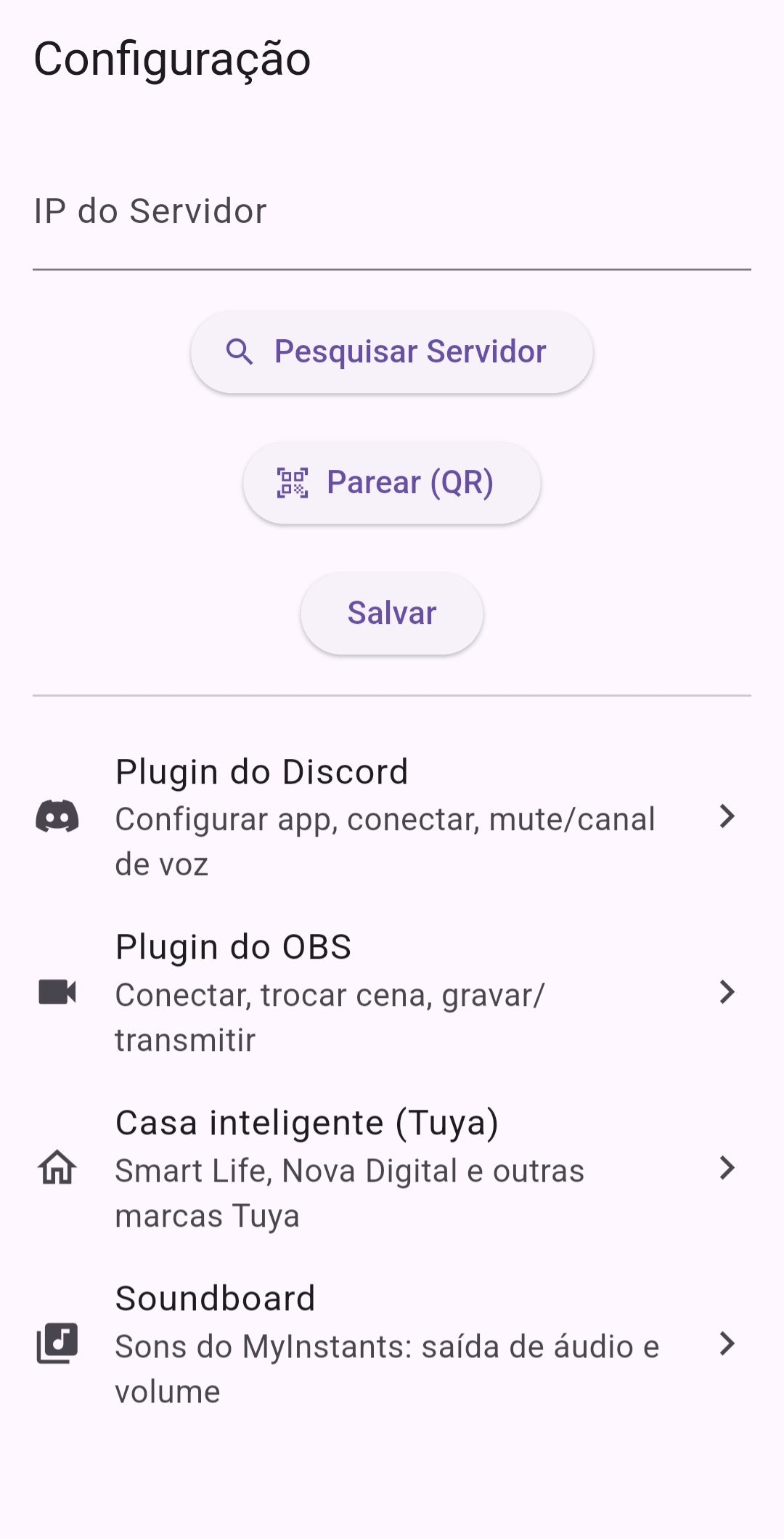
El emparejamiento es el paso que más consultas genera. La buena noticia es que el sistema está pensado para que no tengas que escribir direcciones IP a mano. La app descubre el backend en tu red y luego confirma la conexión con un código QR.
1. Conecta el celular a la misma red WiFi que la PC.
2. Abre DroidDeck en el teléfono.
3. Espera a que la app detecte el equipo disponible en la red.
4. Si no aparece solo, usa la opción de emparejamiento por QR.
5. En la PC, ejecuta el backend con el modo que imprime el código de emparejamiento.
6. Escanea el código con la cámara del celular.
7. Confirma la conexión y espera a que cargue la grilla de botones.
Si el celular no encuentra la PC, casi siempre es porque están en redes distintas. Un móvil conectado a datos móviles no verá el backend, y una PC por Ethernet solo es visible si el router une ambos segmentos. Cambia el celular a la misma WiFi y vuelve a intentar.
Paso 5: configurar tu primer perfil de botones
Con la conexión activa, la pantalla del celular se convierte en una cuadrícula que puedes llenar como quieras. Cada botón guarda una acción y el perfil completo se puede cambiar según lo que estés haciendo: uno para jugar, otro para editar, otro para trabajar.
1. Entra en el configurador desde el navegador de la PC o desde la app.
2. Crea un perfil nuevo y ponle un nombre reconocible.
3. Arrastra un botón a la grilla y abre sus propiedades.
4. Elige el tipo de acción: abrir programa, ejecutar comando o atajo de teclado.
5. Asigna la aplicación o la combinación que quieras disparar.
6. Guarda el perfil y observa cómo se actualiza en el celular.
El configurador web corre en la propia PC, así que puedes editar cada botón con teclado y ratón, que es mucho más cómodo que tocar la pantalla del teléfono para ordenar decenas de botones. La app en el celular se limita a mostrar la grilla que armaste.
Paso 6: sumar Discord y casa inteligente
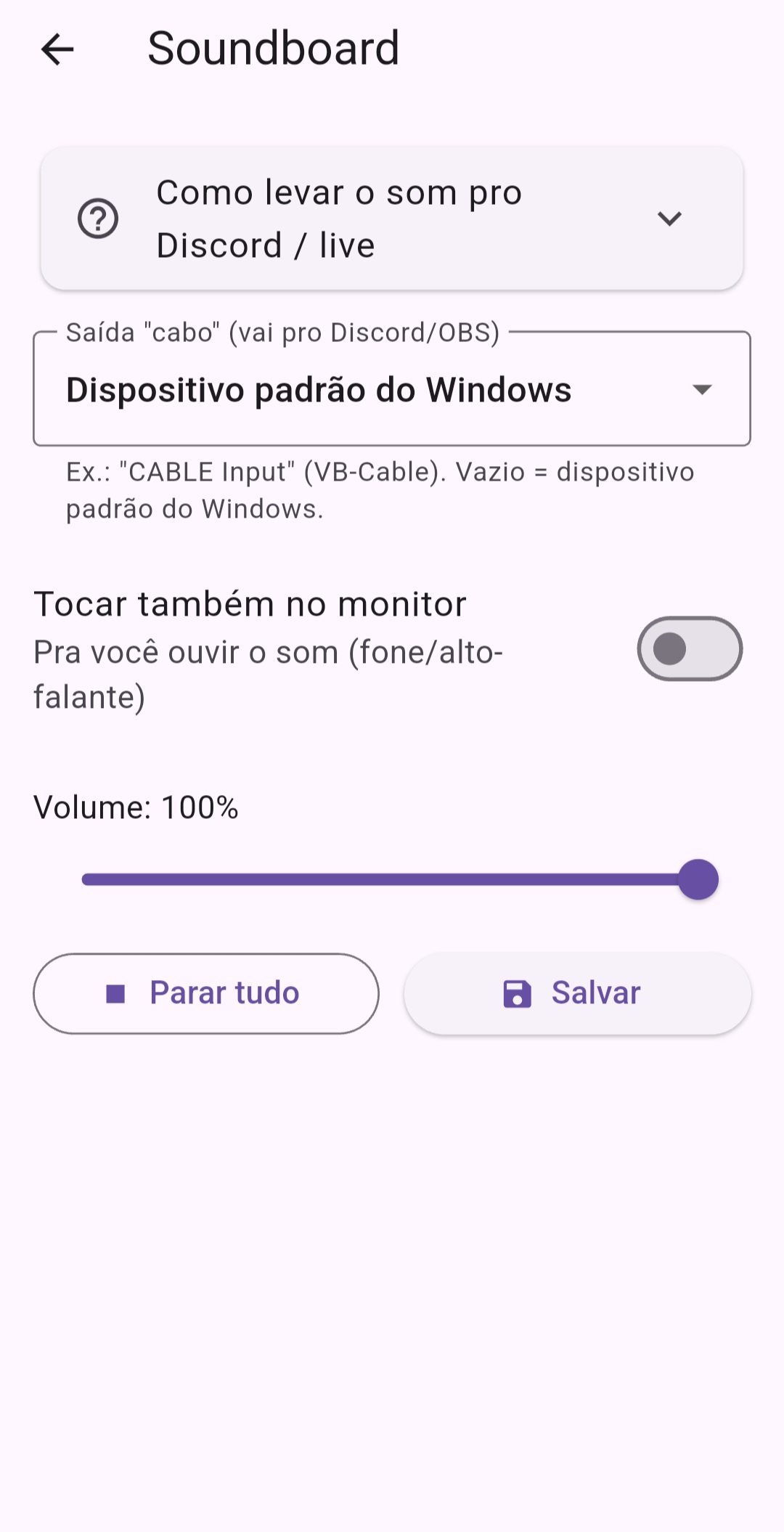
DroidDeck va más allá de los atajos. Dos integraciones opcionales amplían bastante lo que puedes hacer desde el panel, y ninguna exige saber programar. Eso sí, requieren una configuración aparte que conviene hacer con calma.
El plugin de Discord permite silenciar el micrófono, ensordecer el audio, entrar o salir de un canal de voz y ajustar el volumen de cada persona. Para activarlo necesitas crear una aplicación propia en el portal de desarrolladores de Discord, copiar el Client ID y el Client Secret, y autorizar la conexión una vez. Después de eso, el token se guarda y reconecta solo cada vez que enciendes la PC.
1. Crea una aplicación nueva en el portal de desarrolladores de Discord.
2. Copia el Client ID y el Client Secret.
3. Añade la dirección de retorno que pide el asistente, en el puerto 4787.
4. En el configurador, abre la sección del plugin de Discord.
5. Pega ambos datos y guarda.
6. Conecta y aprueba la ventana que se abre en el Discord de la PC.
La parte de casa inteligente funciona con cualquier dispositivo que use la plataforma Tuya por dentro, lo que cubre bombillas, enchufes e interruptores de muchas marcas. No hace falta una cuenta de desarrollador: pegas tu código de usuario de Smart Life, generas un QR y lo escaneas desde la app de casa inteligente. Un aviso honesto: la integración pasa por la nube, así que sin internet esos botones no responden.
Consejos para sacarle más partido a DroidDeck
Más allá de los pasos básicos, hay detalles que separan un panel improvisado de uno que de verdad usas todos los días.
- Agrupa los botones por contexto. Un perfil para el juego, otro para el stream y otro para el trabajo evitan que la grilla se vuelva un caos.
- Usa el color activo en los botones de casa inteligente. Así sabes de un vistazo si la luz o el enchufe están encendidos, sin abrir otra app.
- Nombra los botones como las acciones reales, no como los programas. «Silenciar micro» se entiende mejor que «Discord».
- Aprovecha el monitoreo en juegos pesados. Ver CPU y GPU en el celular te ahorra abrir el administrador de tareas y perder el foco de la partida.
- Actualiza ambas mitades a la vez. App y backend comparten contrato, y una versión desfasada suele romper la conexión.
Solución de problemas frecuentes
Los fallos en DroidDeck casi nunca vienen de la app. Casi siempre son de red, de versiones o de permisos del sistema. Aquí van los casos que más aparecen y cómo resolverlos.
- La app no encuentra la PC: revisa que celular y PC estén en la misma red. Desactiva la red de invitados del router si la estás usando.
- El QR no se lee: limpia la cámara, aumenta el brillo de la pantalla de la PC y evita reflejos sobre el monitor.
- La conexión se cae al rato: comprueba que el firewall de Windows no esté bloqueando el backend en el puerto 4787.
- Los botones de casa inteligente fallan: suelen depender de internet, así que verifica la conexión antes de dar por rota la configuración.
- Discord no conecta: revisa que el Client Secret sea el correcto y que la dirección de retorno esté guardada en el portal.
- El APK no instala: desinstala cualquier versión previa y permite la instalación desde fuente desconocida.
Cómo mantener DroidDeck actualizado y seguro
La última versión 2026 trae correcciones de errores y mejoras generales, el tipo de actualización que no cambia la cara del producto pero evita fallos molestos. Como se trata de un proyecto abierto y gratuito, las versiones salen con regularidad y sale a cuenta mantenerse al día.
Antes de instalar cualquier actualización, revisa que el desarrollador siga siendo ggfto y que el origen sea un repositorio de confianza. Descargar DroidDeck APK desde un sitio desconocido expone tu teléfono a permisos excesivos y archivos manipulados. La seguridad empieza por la fuente que eliges, y en este tipo de herramienta que pide acceso al escritorio, la fuente importa todavía más.
Conclusión
Ya tienes el camino completo: descargar DroidDeck APK, instalarlo en tu Android, montar el backend en el PC y emparejar ambos dispositivos para crear tu primer panel de botones. Lo que hace diferente a DroidDeck es que no compras hardware ni dependes de un solo uso concreto: el mismo celular sirve para lanzar juegos, controlar el audio y vigilar el rendimiento del equipo, según el perfil que tengas activo.
Con la grilla funcionando, el siguiente paso es probar tus propios perfiles y sumar el plugin de Discord o la parte de casa inteligente cuando tengas tiempo. Empieza con pocos botones bien pensados en vez de llenar la pantalla de golpe, y ajusta según lo que de verdad usas a diario. Si el panel te resuelve las tareas repetitivas, ampliarlo después es cuestión de minutos.
 NEWS
NEWS REVIEWS
 HOWTO
HOWTO