Cómo descargar Lampa APK última versión para Android en 2026

2026-09-15
Aprende a descargar Lampa APK última versión en Android 2026: requisitos, instalación paso a paso, configuración inicial y solución de problemas.

Lampa es una de esas apps que no encontrarás en Google Play, y eso desconcierta a mucha gente la primera vez. Si vienes buscando la manera de instalar Lampa APK en tu Android, aquí tienes el recorrido completo. Yo llevo un par de años usándola en un televisor con Android y en el móvil, y el proceso es siempre el mismo. Te explico de dónde bajar Lampa, cómo instalar la última versión y qué hacer cuando algo se atasca, sin rodeos y sin pasos de relleno.

Qué es Lampa y por qué se descarga como APK
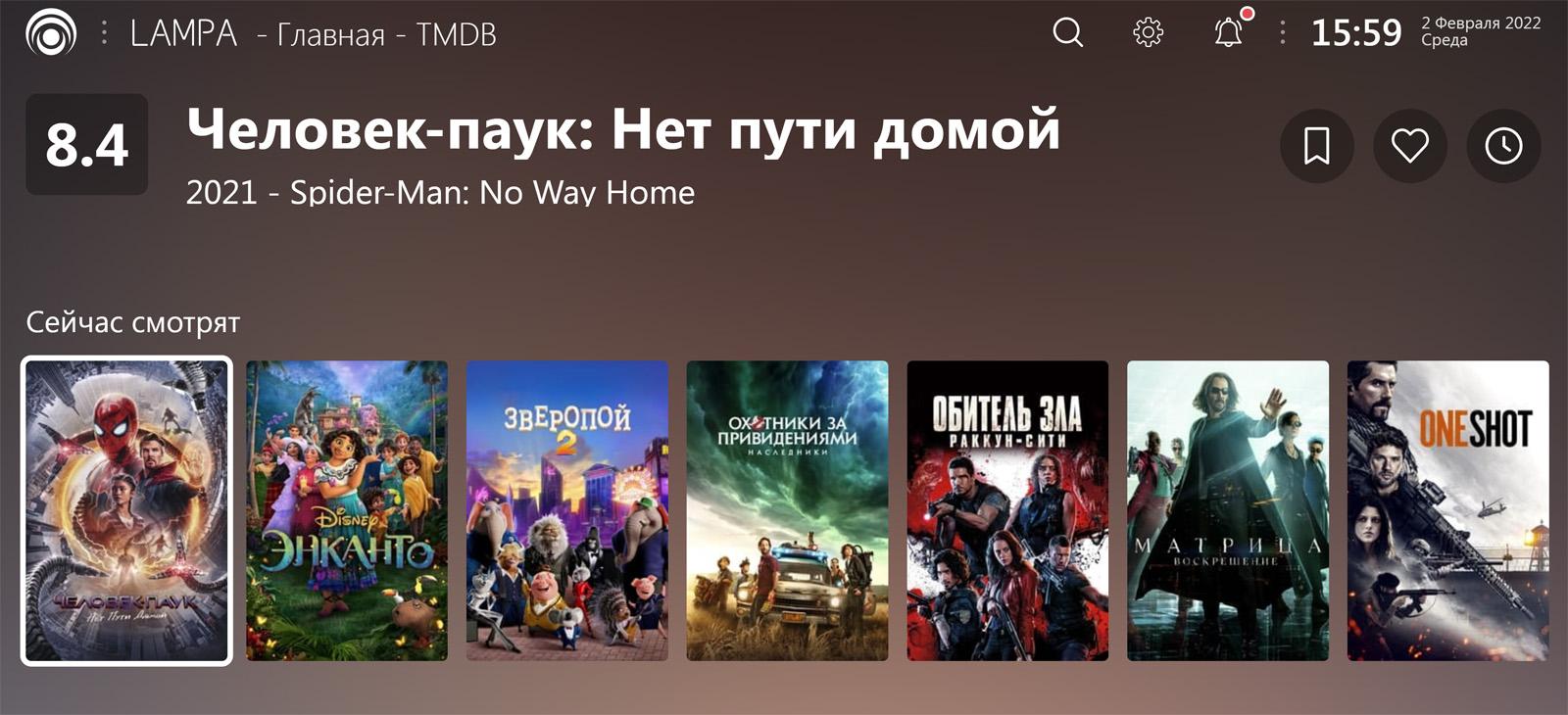
Lampa es un cliente de reproducción multimedia de código abierto, creado por el desarrollador conocido como Yumata. No trae contenido propio: lo que hace es organizar fuentes que tú añades mediante plugins y presentarlas en una interfaz pensada para pantallas grandes. La prefieren quienes buscan un centro multimedia con los plugins que eligen ellos mismos, en lugar de un catálogo cerrado.
El detalle que importa aquí es que Lampa no se publica en Google Play. La distribuyen sus propios desarrolladores como archivo APK. Por eso cuando buscas en la tienda oficial no aparece nada, y por eso "descargar Lampa" no es un botón de instalar, sino un archivo que tú bajas y ejecutas a mano. Esa diferencia es la que provoca el 90% de las dudas que veo.
No hay una fecha de lanzamiento única ni una versión "definitiva". El APK de Lampa se actualiza con regularidad, así que la última versión para Android es la que esté publicada en el momento en que lo bajas. Antes de descargar, revisa siempre el número de versión que aparece en la página de descarga y compáralo con la que ya tienes instalada. ¿Vale la pena actualizar cada vez? Solo si el registro de cambios menciona algo que te afecte.
Antes de instalar Lampa APK: lo que necesitas
Reunir esto de antemano te ahorra media hora de tropiezos. La instalación en sí son cinco minutos.
- Un dispositivo Android con al menos Android 5.0 Lollipop. Lampa funciona en móviles, tabletas, TV boxes y televisores con Android TV.
- Espacio libre suficiente para el APK y su caché. Con 200 MB vas sobrado para empezar.
- Una conexión estable a internet, porque Lampa carga buena parte de su interfaz y sus plugins desde la red.
- Permiso para instalar apps de origen desconocido. Es el paso que casi todos se saltan y luego se preguntan por qué el sistema bloquea el archivo.
- Un explorador de archivos. Muchos Android ya traen uno; si no, cualquiera de la Play Store sirve.
Paso 1: habilitar la instalación desde fuentes desconocidas en Android
Android bloquea por defecto cualquier APK que no venga de la Play Store, así que el primer paso es dar permiso. Sin esto, el archivo simplemente no se abrirá.
1. Abre Ajustes en tu dispositivo.
2. Entra en Aplicaciones y busca el apartado de acceso especial o instalación de apps desconocidas. La ruta exacta cambia según la marca: en Android puro está en Ajustes > Aplicaciones > Acceso especial; en Samsung aparece en Ajustes > Seguridad y privacidad > Instalar apps desconocidas.
3. Selecciona la app desde la que vas a abrir el APK. Suele ser tu navegador o tu gestor de archivos.
4. Activa la opción Permitir desde esta fuente.
En Android 8 y posteriores el permiso es por aplicación, no global. Si abres el APK desde Chrome, pero descargaste con otro navegador, tendrás que activarlo para ese segundo navegador también. Esa es la causa número uno de que la instalación se quede colgada en el primer intento.
Si no encuentras la opción, usa el buscador dentro de Ajustes y escribe "instalar apps desconocidas". Casi todas las versiones modernas de Android lo agrupan ahí.
Paso 2: descargar Lampa APK última versión para Android
Aquí está el núcleo del asunto. Descargar Lampa no es complicado, pero conviene hacerlo con cuidado. Tranquilo, no hay truco.
1. Abre el navegador de tu Android y ve a la página oficial de APKPure.
2. Busca Lampa en APKPure.
3. Comprueba el número de versión antes de tocar el botón. Si la web muestra, por ejemplo, un registro de cambios con la fecha de subida, mucho mejor: eso confirma que el archivo es reciente y no una copia vieja.
4. Toca Descargar y espera a que termine. No interrumpas la descarga a medias; un APK incompleto da error al instalarlo.
5. Localiza el archivo en la carpeta de Descargas. Si aparece marcado como "descarga poco segura", no es un virus: es el sistema avisándote de que viene de fuera de la Play Store.
Un consejo que me ha ahorrado problemas: descarga el APK por Wi-Fi y no por datos móviles. Los archivos grandes cortados a mitad de descarga son una fuente silenciosa de fallos de instalación.
Paso 3: instalar el APK de Lampa en tu Android
Con el archivo ya en el dispositivo, la instalación es directa si hiciste bien el paso 1. Sin rodeos.
1. Abre tu gestor de archivos y entra en la carpeta Descargas.
2. Toca el archivo llamado lampa seguido de su número de versión. La extensión debe ser .apk.
3. Cuando Android muestre el aviso de seguridad, confirma que quieres continuar. Aquí es donde se usa el permiso que activaste antes.
4. Pulsa Instalar y espera unos segundos.
5. Al terminar, toca Abrir para lanzar Lampa por primera vez.
Si el botón Instalar no responde, casi siempre es una de dos cosas: el permiso del paso 1 no está activo para la app correcta, o el archivo está dañado. En ese caso vuelve a descargarlo y repite.
Paso 4: configurar Lampa tras la instalación
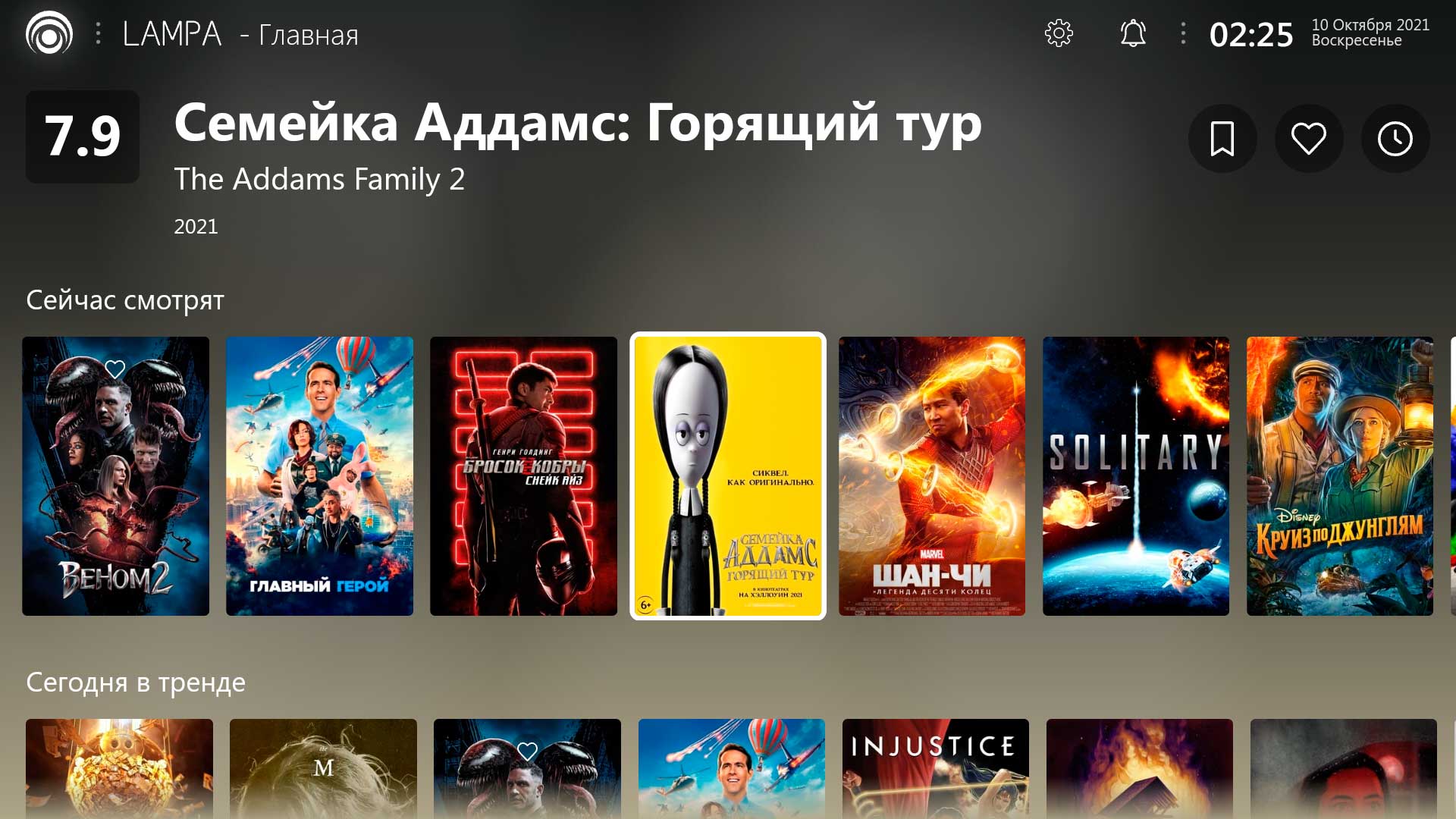
Lampa arranca con una interfaz limpia y prácticamente vacía. Eso es normal: la app es un cliente, no un catálogo. La configuración inicial define lo que verás después.
1. Abre Lampa y revisa el menú de Ajustes, donde eliges idioma, tema y qué fuente de datos usar.
2. Añade los plugins que quieras desde el apartado de extensiones. Lampa permite cargar plugins propios o de la comunidad.
3. Vincula tu cuenta o tu fuente de contenido para que la app empiece a mostrar tus series y películas.
4. Sube el tamaño de la interfaz si la usas en un televisor. En el móvil no hace falta, pero en pantalla grande marca la diferencia.
Una cosa que aprendí tarde: instala un plugin a la vez y compruébalo. Si cargas diez de golpe y algo falla, no sabrás cuál es el culpable.
Trucos para sacarle más partido a Lampa en Android
Estos son los que de verdad cambian la experiencia en el día a día.
- Guárdalo en la pantalla de inicio. Al no venir de la Play Store, algunos lanzadores no lo colocan solos. Mantén pulsado el icono y ancla Lampa como acceso directo.
- Usa un mando o un teclado. Lampa está pensada para control remoto; en TV boxes la navegación con mando es muchísimo más cómoda que con el dedo.
- Activa el modo de caché. Si reproduces con frecuencia el mismo contenido, la caché reduce esperas y consumo de datos.
- Mantén el APK a mano. Guarda una copia del archivo de instalación en tu nube. Cuando cambies de dispositivo, reinstalar es cuestión de segundos.
- Revisa el registro de cambios antes de actualizar. A veces una versión nueva cambia la forma de cargar plugins, y enterarte antes te evita reconfigurar la app entera.
Solución de problemas frecuentes al descargar Lampa APK
El archivo no se instala y no dice por qué
Casi siempre es el permiso de fuentes desconocidas activado para la app equivocada. Repite el paso 1 asegurándote de que la app desde la que abres el APK tiene el permiso. Borra el archivo, vuelve a descargarlo y prueba otra vez.
Android avisa de que la app es peligrosa
Es una advertencia automática porque el APK no está firmado por la Play Store, no un diagnóstico real de virus. Verifica que lo descargaste de la fuente oficial y, si quieres quedarte tranquilo, sube el archivo a un analizador online de APK antes de instalarlo.
Lampa se cierra al abrirla en un televisor Android
Suele pasar cuando la versión del firmware del televisor es muy antigua o cuando falta memoria. Comprueba primero la versión de Android del televisor; si es anterior a Android 5, Lampa no arrancará. Si el sistema es compatible, cierra otras apps y libera RAM.
La app se instala pero no muestra contenido
No es un fallo de Lampa, sino de la configuración. Revisa que tus plugins estén activos y que la fuente de datos esté bien vinculada. Sin una fuente añadida, Lampa es una pantalla vacía.
Después de actualizar, mis ajustes desaparecen
Algunas actualizaciones de Lampa reestructuran los plugins. Anota tu configuración antes de instalar la versión nueva y vuelve a cargar los plugins uno a uno.
Conclusión
Instalar Lampa APK en Android es más sencillo de lo que parece una vez que entiendes que no es una app de tienda, sino un archivo que se descarga y se ejecuta. Con el permiso de fuentes desconocidas activado, el APK de la última versión a mano y una configuración inicial en orden, tienes un centro multimedia flexible en cualquier dispositivo Android. Si quieres empezar hoy, baja el APK desde una fuente de confianza, instálalo y añade tu primer plugin. Para una instalación limpia y verificada, descarga Lampa APK desde APKPure y revisa siempre los permisos antes de confirmar. Con la app lista, el siguiente paso es explorar el apartado de extensiones y montar tu propia biblioteca.
 NEWS
NEWS REVIEWS
 HOWTO
HOWTO