Cómo instalar Minecraft APK en Android: Guía completa de descarga y configuración

2026-07-23
Guía paso a paso para descargar e instalar Minecraft APK en Android. Requisitos, configuración de cuenta Microsoft, solución de problemas y primeros pasos en el juego.
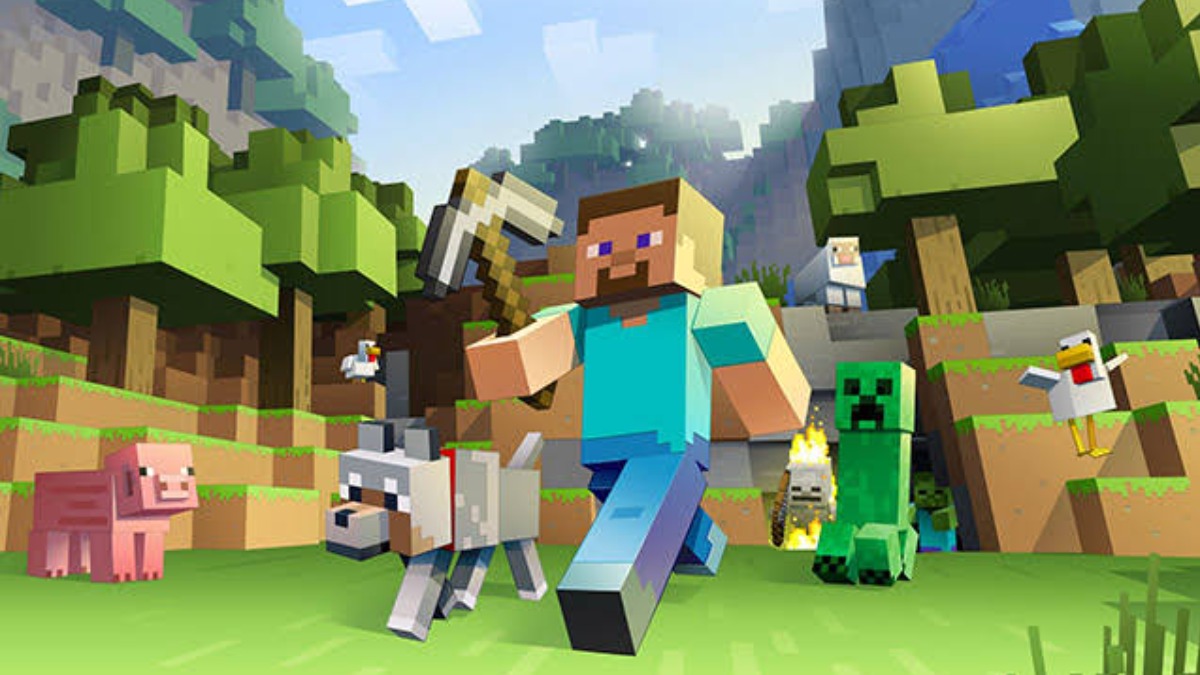
Instalar Minecraft en Android es un proceso sencillo, pero hay un par de cosas que suelen causar problemas: el inicio de sesión con la cuenta de Microsoft y asegurarse de que estás descargando la versión correcta del APK. Esta guía te lleva por todo el proceso, desde la descarga hasta tu primer mundo.
Tanto si vienes de Java Edition en PC como si es tu primera vez con Minecraft en el móvil, esto es lo que necesitas saber.
Requisitos de Minecraft para Android
Antes de descargar, comprueba lo siguiente:
- Versión de Android: 5.0 (Lollipop) o superior. La mayoría de los teléfonos fabricados después de 2015 funcionan sin problema, pero algunas tablets antiguas pueden fallar.
- Espacio de almacenamiento: El APK de Minecraft ocupa unos 250 MB en la instalación base, pero con mundos guardados, packs de recursos y add-ons, espera que use entre 1 y 2 GB con el tiempo.
- Conexión a internet: Necesitarás Wi-Fi o datos móviles para descargar el APK e iniciar sesión con tu cuenta de Microsoft la primera vez. Después, el modo individual funciona sin conexión.
- Cuenta de Microsoft: Es obligatoria. Si no tienes una, puedes crearla gratis durante la configuración. Es la misma cuenta que se usa para el juego multiplataforma y las compras del Marketplace.
Cómo Descargar el APK de Minecraft
La forma más segura de conseguir Minecraft en Android es a través de una tienda de aplicaciones que aloje el APK oficial. Entra en la página de Minecraft en APKPure y descarga la versión más reciente.
Cuando la descarga termine, encontrarás el APK en la carpeta de Descargas o en el panel de notificaciones. No lo abras todavía: primero tienes que permitir instalaciones desde tu navegador o gestor de archivos.
Activar la Instalación de APK en Android
Android bloquea por defecto las instalaciones que no vienen de Google Play. Para permitirlas:
- Abre los Ajustes de tu dispositivo.
- Ve a Aplicaciones o Seguridad (el nombre exacto depende de la marca del teléfono).
- Busca tu navegador o gestor de archivos en la lista y pulsa sobre él.
- Busca Instalar aplicaciones desconocidas o Permitir desde esta fuente y actívalo.
Una vez activado, pulsa sobre el archivo APK descargado y sigue las indicaciones de instalación. En la mayoría de los dispositivos tarda unos 30 segundos.
Iniciar Sesión con Tu Cuenta de Microsoft
Al abrir Minecraft por primera vez verás una pantalla de inicio de sesión. Necesitas una cuenta de Microsoft para jugar: esto guarda tus mundos en la nube, te permite entrar en servidores multijugador y te da acceso al Marketplace.
Si ya tienes una cuenta de Microsoft (la misma que usas para Xbox, Windows o Minecraft Java Edition), inicia sesión con ella. Tus compras y logros se sincronizarán entre dispositivos.
Si no tienes una, pulsa Crear cuenta y sigue las instrucciones. Necesitarás un correo electrónico y un número de teléfono para la verificación. Es gratis y se hace en un par de minutos.
Crear Tu Primer Mundo
Después de iniciar sesión, llegarás al menú principal. Para entrar en tu primer juego:
- Pulsa Jugar.
- Pulsa Crear nuevo.
- Elige Crear nuevo mundo.
- Selecciona tu modo de juego. Supervivencia es el que viene por defecto: recolectas recursos, construyes refugio y enfrentas criaturas por la noche. Creativo te da bloques ilimitados y te permite volar, ideal para construir sin restricciones.
- Pulsa Crear en la parte izquierda de la pantalla.
El mundo se genera en unos 10 o 15 segundos en la mayoría de los teléfonos actuales. Después ya estás dentro.
Problemas Comunes al Instalar Minecraft en Android
Algunos fallos que aparecen con frecuencia y cómo resolverlos:
Error "Aplicación no instalada"
Suele significar que ya tienes otra versión de Minecraft instalada con un certificado diferente. Desinstala la versión existente y luego instala el nuevo APK. Tus mundos deberían estar a salvo si los tienes sincronizados con tu cuenta de Microsoft, pero si nunca los has respaldado, expórtalos primero desde los ajustes del juego.
La cuenta de Microsoft no inicia sesión
Comprueba que la fecha y hora de tu dispositivo están en modo automático. Un reloj incorrecto causa fallos de inicio de sesión más a menudo de lo que parece. Si eso no funciona, intenta iniciar sesión en un navegador web primero para confirmar que tu contraseña es correcta.
El juego Minecraft se cierra al abrir
Esto pasa sobre todo en dispositivos con menos de 2 GB de RAM. Cierra todas las demás aplicaciones antes de abrir Minecraft. Si sigue fallando, ve a Ajustes > Almacenamiento y borra la caché de Minecraft, solo la caché, no los datos.
La descarga de Minecraft no empieza
Si la descarga del APK se queda parada, cambia de datos móviles a Wi-Fi o viceversa. Algunas operadoras limitan las descargas grandes en datos móviles.
Qué Hacer Después de Instalar
Con Minecraft ya funcionando, hay un par de cosas que conviene hacer enseguida:
- Ve a Ajustes > Vídeo y ajusta la distancia de renderizado. La distancia por defecto suele ser demasiado alta para teléfonos antiguos. Bajarla a 6-8 chunks mejora bastante el rendimiento sin que el mundo parezca demasiado pequeño.
- Revisa la pestaña del Marketplace. A menudo hay algún pack de skins o add-on gratuito. Minecraft los renueva cada mes con las promociones del Marketplace Pass.
- Si tienes un plan de datos limitado, ve a Ajustes > Perfil y desactiva "Usar datos móviles" para el multijugador. Así evitas gastar datos sin querer al unirte a un servidor.
Consejos Finales
Si vienes de Java Edition en PC, ten en cuenta que Bedrock Edition en móvil usa un sistema de redstone diferente y el combate está más cerca del anterior a la versión 1.9 de Java. Algunas granjas y construcciones que funcionan en Java no funcionarán igual aquí. No es una versión inferior, es una versión distinta, y en cuanto te acostumbras a los controles táctiles, se juega sorprendentemente bien para un juego originalmente pensado para teclado y ratón.
Puedes descargar la última versión del APK de Minecraft para Android en APKPure. Usa el enlace de abajo y estarás construyendo tu primera casa en diez minutos.
 NEWS
NEWS REVIEWS
 HOWTO
HOWTO