Cómo usar Claude Cowork en el panel lateral de Chrome

2026-08-14
Aprende a usar Claude Cowork en el panel lateral de Chrome, configurar permisos y conectar skills sin perder el control.
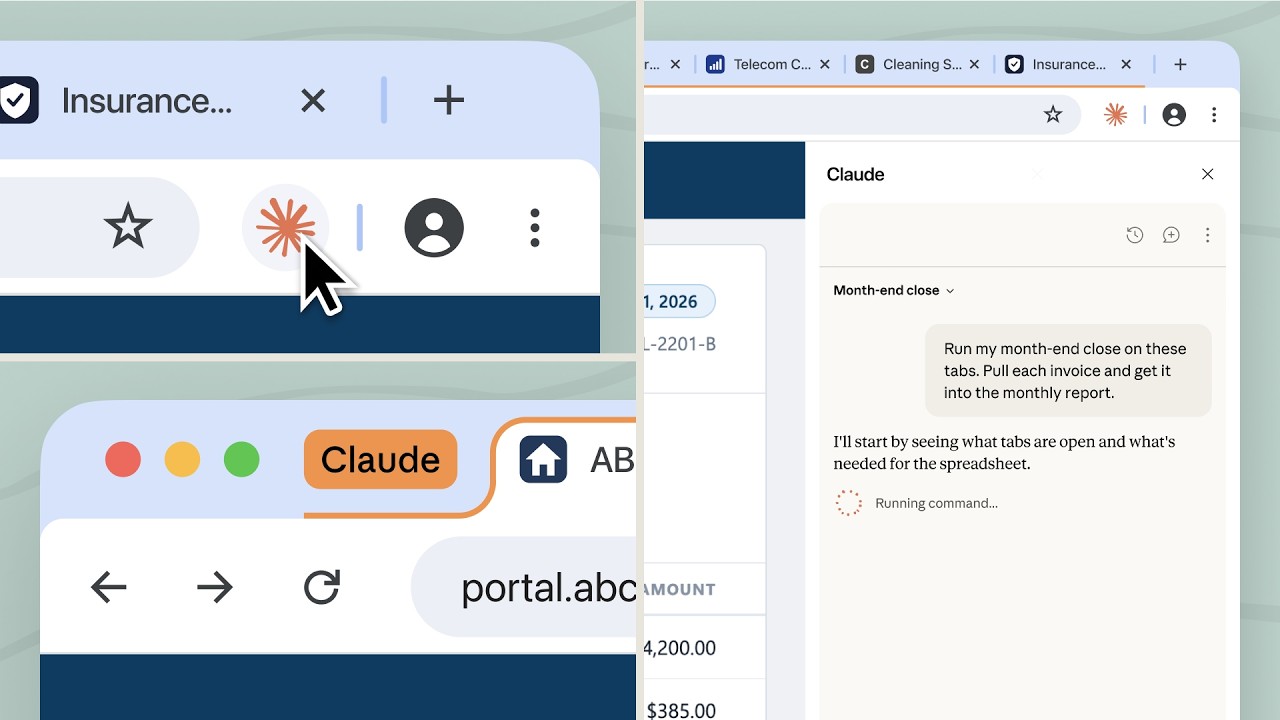
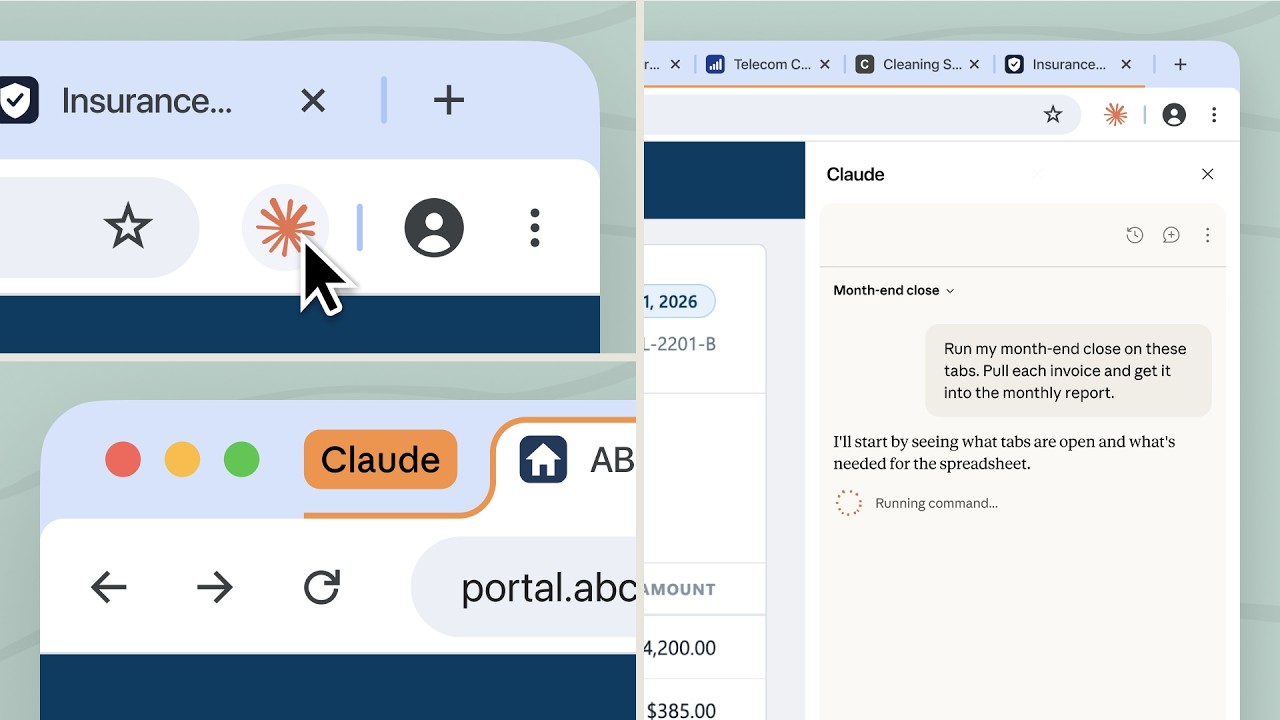
Claude Cowork Chrome puede resultar más práctico cuando permanece junto a la página que estás consultando. En esta guía, el panel lateral de Chrome permite trabajar con Claude en Chrome como asistente de IA en el navegador y automatizar tareas en Chrome con límites claros. Esta guía explica cómo abrir Claude Cowork en el panel lateral de Chrome, revisar los permisos y organizar una tarea sin saltar entre ventanas. También aclara qué debes esperar en Android, donde la experiencia del navegador no coincide con la de un ordenador.
El objetivo no es dejar el navegador trabajando sin supervisión. Es aprender una rutina sencilla: preparar la pestaña, describir el resultado que necesitas, comprobar cada permiso y revisar la respuesta antes de usarla.
Claude Cowork y Chrome: qué necesitas antes de empezar
Antes de probar el panel lateral de Chrome, conviene tener listas tres cosas. Necesitas una cuenta de Claude con acceso a las funciones que estén disponibles para tu plan, una versión actualizada de Chrome y una página de trabajo que no contenga información que no quieras compartir.
Comprueba también que estás usando el perfil correcto del navegador. Si Chrome tiene varios perfiles, una sesión puede mostrar una cuenta de Claude distinta de la que esperabas. Para tareas con documentos privados, cierra pestañas innecesarias y revisa si la página requiere iniciar sesión.
Claude Cowork y sus nombres de menú pueden cambiar según la versión, el sistema y la disponibilidad de la función. Si no aparece el panel lateral, no significa necesariamente que la cuenta esté dañada: puede tratarse de una función que todavía no está habilitada en esa sesión.
Abrir Claude Cowork en el panel lateral de Chrome
El primer paso consiste en localizar la entrada de Claude sin confundirla con una página nueva o una ventana independiente.
1. Abre Chrome en el ordenador e inicia sesión en la cuenta de Claude que quieras utilizar.
2. Busca el acceso de Claude Cowork en la interfaz disponible para tu cuenta. Si ves una opción para abrirlo en un panel lateral, selecciónala.
3. Fija el panel si Chrome muestra esa opción. Así podrás mantener Claude junto a la página mientras cambias de pestaña.
4. Comprueba que el panel puede leer el contexto que necesitas. Una página abierta no siempre concede automáticamente permiso para interactuar con ella.
5. Escribe una primera instrucción pequeña, como pedir un resumen de la página actual, y revisa el resultado antes de solicitar una acción más amplia.
Si el panel no aparece, actualiza Chrome, vuelve a iniciar sesión y prueba con un perfil limpio. También puedes abrir Claude en una pestaña normal para confirmar que el problema está en el panel lateral y no en la cuenta.

Claude en Chrome: preparar una tarea que se pueda revisar
Un asistente de IA en el navegador funciona mejor cuando la tarea tiene un resultado comprobable. En lugar de escribir “organiza esto”, indica qué parte debe analizar, qué formato debe devolver y qué acción debe esperar tu aprobación.
Por ejemplo, una instrucción como “resume esta página en cinco puntos y separa los datos confirmados de las preguntas abiertas” es más fácil de revisar que una orden general. Para comparar varias páginas, define qué campos deben aparecer y pide que cite el título de cada fuente dentro de la respuesta.
Cuando la tarea implique cambios, empieza con una simulación. Pide a Claude Cowork que describa los pasos que seguiría, pero que no envíe formularios, publique contenido ni modifique archivos. Ese ensayo revela si la instrucción está bien delimitada. Es una pequeña pausa que evita bastante trabajo de limpieza.
Permisos, skills y conectores de Claude
Los permisos determinan qué puede consultar o hacer Claude Cowork; las skills y los conectores amplían las tareas que puede interpretar. No son intercambiables, así que conviene revisarlos por separado.
Cuando Chrome o Claude solicite acceso, lee el alcance concreto. El permiso para leer una página no equivale al permiso para hacer clic, escribir datos o enviar un formulario. Concede solo lo necesario para la tarea actual y revoca accesos que ya no uses.
Las skills de Claude pueden aportar instrucciones o capacidades especializadas. Activa una únicamente cuando entiendas qué problema resuelve y qué datos necesita. Una skill para resumir documentos no debería recibir acceso a una cuenta de compras solo porque está disponible.
Los conectores de Claude pueden enlazar servicios externos. Antes de conectarlos, revisa la cuenta elegida, los datos que podrían circular y la forma de desconectarlos. Para una primera prueba, usa información de ejemplo y observa qué confirmaciones aparecen. Si una acción tiene consecuencias externas, mantén la aprobación manual activada.
Claude Cowork en Android: qué cambia frente a Chrome de escritorio
La experiencia de Claude Cowork en Android no debe darse por idéntica a la del panel lateral de Chrome en un ordenador. Android puede usar la aplicación de Claude o Chrome móvil, pero la disponibilidad de un panel lateral, controles de automatización y conectores puede ser diferente.
En un teléfono, la pantalla reducida dificulta revisar una página y una respuesta larga al mismo tiempo. Para una tarea delicada, abre el contenido en una vista legible, copia solo el fragmento necesario y comprueba el resultado antes de compartirlo. No concedas permisos adicionales solo para compensar la falta de espacio.
Si buscas específicamente el panel lateral de Chrome, confirma primero que la función se ofrece en tu dispositivo y cuenta. Si no aparece, puedes usar Claude como conversación independiente, pero no debes asumir que tendrá acceso a la pestaña o a los mismos controles que el ordenador.
Consejos prácticos para usar Claude Cowork sin perder el control
Empieza por tareas reversibles. Resumir una página, extraer una lista o convertir notas en un borrador permite comprobar la calidad sin provocar cambios externos.
Divide las instrucciones largas. Una solicitud para leer, clasificar, editar y publicar a la vez hace más difícil detectar un error. Pide primero el análisis, revisa la salida y después autoriza el siguiente paso.
Indica qué no debe hacer. Frases como “no envíes nada”, “no borres datos” o “pregúntame antes de modificar el documento” convierten tus límites en parte visible de la tarea.
Revisa nombres, fechas y enlaces. Un resumen puede sonar correcto y aun así mezclar dos páginas. Para contenido que vaya a publicarse, compara los datos importantes con la fuente original.
Guarda una versión del material antes de una edición amplia. La copia te permite recuperar el texto si una instrucción produce cambios inesperados. No hace falta convertir cada tarea en un proyecto técnico; basta con conservar el original.
Limitaciones y preguntas frecuentes sobre Claude Cowork en Chrome
¿Por qué no veo Claude Cowork en Chrome?
La función puede no estar habilitada para tu cuenta, región, plan o versión del producto. Actualiza Chrome y revisa la sesión activa. Si Claude funciona en una pestaña normal pero no en el panel lateral, el acceso puede depender de la disponibilidad específica de esa interfaz.
¿Claude Cowork puede hacer clic y enviar formularios por mí?
No debes asumirlo. Las capacidades y los permisos dependen de la versión y del contexto. Si aparece una solicitud de acción, revisa exactamente qué hará y exige confirmación antes de enviar información, comprar algo o publicar.
¿Puedo usar los mismos conectores en Android?
No necesariamente. La aplicación de Claude, Chrome móvil y Chrome de escritorio pueden mostrar controles distintos. Comprueba la opción en el dispositivo concreto y evita tratar la ausencia de un menú como un fallo que se arregla concediendo más permisos.
¿Qué hago si Claude interpreta mal la página?
Reduce el alcance de la instrucción y señala el texto o la sección concreta. Pide que enumere las evidencias que usó y que marque lo que no pudo comprobar. Si la respuesta sigue mezclando contenido, trabaja con un fragmento copiado y compáralo con la fuente.
¿Es buena idea conectar todas mis herramientas?
No. Un conector solo aporta valor cuando resuelve una tarea concreta. Mantener pocos accesos activos facilita saber qué datos puede consultar Claude Cowork y reduce la posibilidad de aprobar una acción equivocada.
Conclusión: una rutina más clara con Claude Cowork y Chrome
Claude Cowork en el panel lateral de Chrome resulta más manejable cuando cada tarea tiene un objetivo pequeño, permisos limitados y una revisión humana antes de cualquier cambio. En Android, comprueba primero qué funciones están realmente disponibles y no confundas la aplicación de Claude con la experiencia de escritorio.
Si quieres probar el asistente de IA en el navegador, descarga la versión más reciente de Claude desde APKPure y empieza con una tarea reversible. Esa práctica te ayudará a entender qué puede hacer Claude Cowork, qué necesita tu aprobación y cuándo conviene detenerlo.
 NEWS
NEWS REVIEWS
 HOWTO
HOWTO