Cómo usar Flipboard en Android: guía completa para organizar tus noticias

2026-08-27
Todo lo que necesitas para dominar Flipboard en Android: desde la configuración inicial hasta trucos avanzados con RSS, Bluesky y revistas personalizadas.
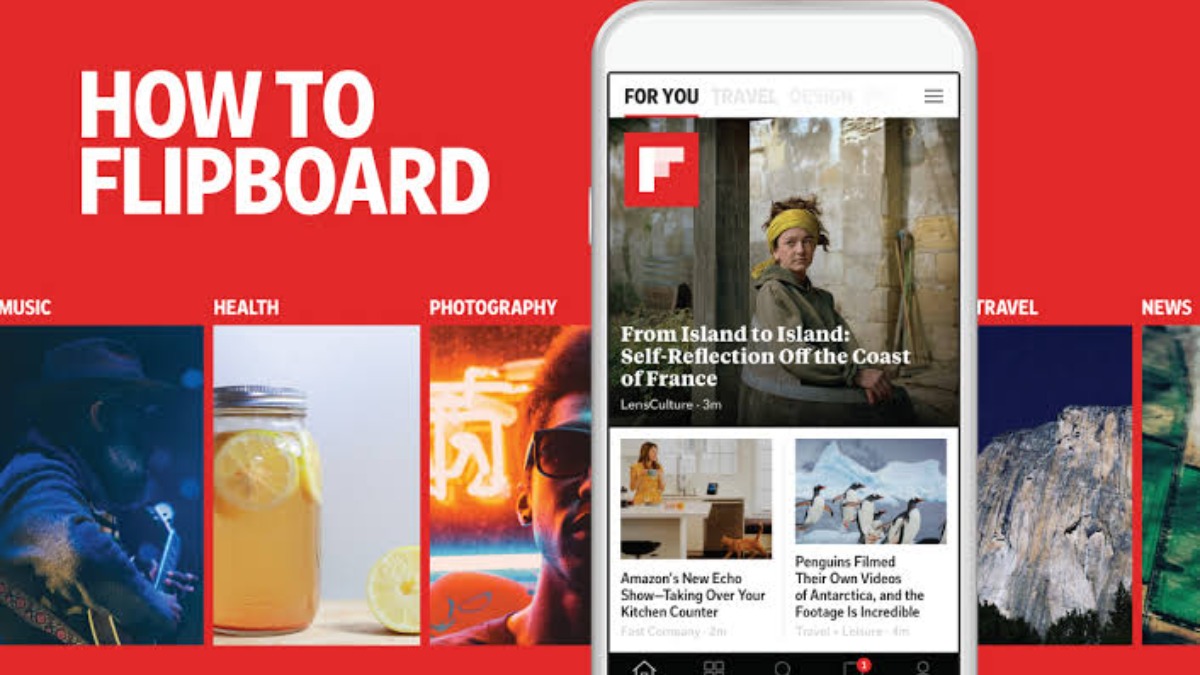
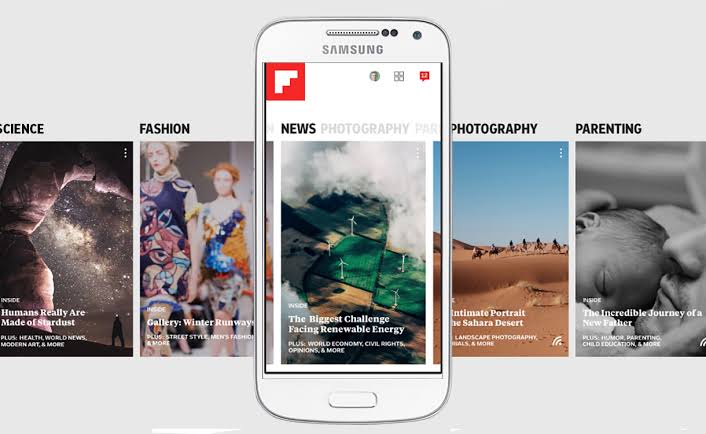
Si te abruman las noticias sueltas que llegan cada mañana a tu teléfono, Flipboard existe exactamente para resolver eso. Es un agregador de noticias Android que recoge titulares de tus fuentes favoritas y los presenta en un formato visual de pasar páginas. En lugar de saltar entre veinte apps distintas, abres una sola y encuentras cada tema ordenado. Esta es tu guía de Flipboard para sacarle el máximo provecho. Si buscas una Flipboard guide completa, estás en el sitio correcto.

Esta guía cubre desde la configuración inicial hasta trucos avanzados como integrar RSS personalizado y conectar cuentas de Bluesky o Mastodon. Si nunca has usado Flipboard o lo probaste hace años y lo dejaste abandonado, aquí encuentras los pasos para sacarle el máximo en Android.
Qué necesitas antes de empezar con Flipboard
Antes de descargar la app, conviene tener claras tus fuentes de lectura habituales. Flipboard funciona mejor cuando le dices qué te interesa, no cuando deja que el algoritmo decida por su cuenta.
Necesitas un teléfono con Android 8.0 o superior. La app ocupa poco espacio y no pide permissions más allá de lo necesario. Flipboard respeta la privacy y la seguridad de tus datos: no vende información de lectura a terceros y permite controlar qué compartes desde Ajustes. Si ya tienes cuenta de Google, puedes registrarte con ese correo o crear una cuenta nueva con cualquier email. No es obligatorio pagar nada: la versión gratuita incluye todas las funciones de lectura y creación de revistas.
Si lees noticias en varios dispositivos, conviene usar el mismo inicio de sesión en todos. Flipboard sincroniza tus revistas y fuentes entre teléfono, tablet y versión web sin configuración extra.
Flipboard: Configurar tus temas y fuentes iniciales
Al abrir Flipboard por primera vez, la app te muestra una selección de temas: tecnología, deportes, política, diseño, cocina, y unos veinte más. Marca los que te interesen. No te preocupes por acertar a la primera; puedes añadir o quitar temas después.
Tras elegir temas, Flipboard sugiere fuentes asociadas. Si marcas tecnología, te ofrecerá The Verge, TechCrunch, Wired y similares. Pulsa el botón de seguir en las que te gusten. Cuatro o cinco fuentes por tema son suficientes para empezar. Si sigues demasiadas al principio, el feed se satura y cuesta distinguir lo bueno del ruido.
La pantalla principal, llamada "Home", mezcla artículos de todas tus fuentes con algunas recomendaciones del algoritmo. Desliza hacia arriba para pasar páginas, igual que en una revista física. Si un artículo no te interesa, mantén pulsado y selecciona "Menos como esto" para afinar lo que ves. Como Flipboard news reader, la app aprende de tus gestos para mejorar las recomendaciones.
Flipboard: Crear y compartir tu propia revista
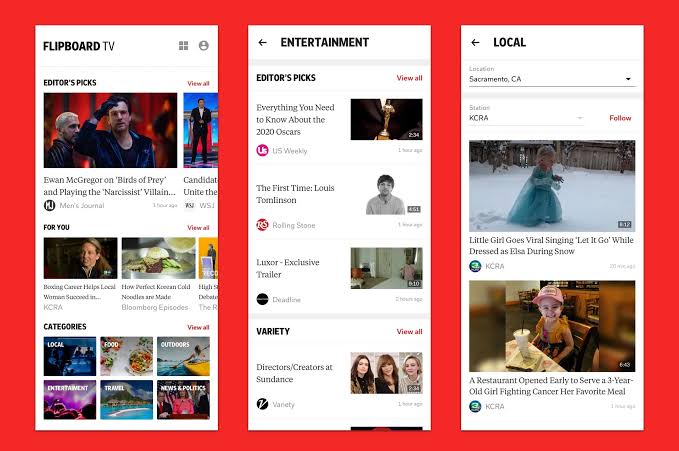
Una de las funciones que distingue a Flipboard de otros lectores de noticias es la posibilidad de crear revistas personales. Una revista es una colección de artículos que tú seleccionas alrededor de un tema.
Para crear una, toca el icono de perfil abajo a la derecha y luego el botón "Crear revista". Ponle un nombre descriptivo, elige una categoría y decide si será pública o privada. Las públicas pueden ser seguidas por otros usuarios y aparecen en búsquedas. Las privadas funcionan como un marcador personal.
Para añadir artículos a tu revista, usa el botón de compartir (el icono con flecha) que aparece en cualquier artículo dentro de Flipboard o desde el menú compartido de tu navegador. Si lees algo interesante en Chrome, compártelo con Flipboard y guárdalo en la revista que quieras. Es la forma más rápida de acumular lecturas interesantes sin depender de un gestor de marcadores aparte.
Las revistas públicas se pueden compartir por enlace. Si tienes un blog o un perfil en redes sociales, publicar el enlace a tu revista digital Flipboard es una manera limpia de recomendar lecturas sin programar nada.
Flipboard: Añadir fuentes RSS personalizadas
Flipboard incluye cientos de fuentes en su catálogo, pero a veces quieres leer un blog pequeño o un sitio que no aparece en las sugerencias. Para esos casos, la app permite añadir fuentes RSS manualmente.
Ve a la pestaña de búsqueda y escribe la URL del sitio que quieres añadir. Si Flipboard lo reconoce, aparecerá como fuente disponible para seguir. Si no aparece en los resultados, copia la dirección RSS del sitio (suele ser algo como sitio.com/feed o sitio.com/rss) y pégala en la barra de búsqueda. Flipboard la procesa y la añade a tu feed.
Este método funciona bien para blogs personales, boletines que publican versión web, y sitios de nicho que no tienen millones de lectores. Si una fuente deja de actualizarse, Flipboard la mantiene en tu lista pero dejará de mostrar artículos nuevos. Puedes dejar de seguirla cuando quieras desde tu perfil.
Flipboard: Conectar Bluesky y Mastodon
Flipboard, como lector de noticias Flipboard, ha apostado fuerte por el social web abierto. Además de integrar Twitter (ahora X) y Facebook, la app ahora soporta Bluesky y Mastodon, lo que significa que puedes ver tus timelines sociales dentro de Flipboard y guardar publicaciones en tus revistas.
Para conectar una cuenta, ve a Ajustes > Cuentas conectadas y selecciona la red que quieras enlazar. En el caso de Bluesky, introduces tu handle y contraseña de app. Para Mastodon, necesitas la URL de tu instancia y tu token de acceso.
Una vez conectadas, las publicaciones de Bluesky y Mastodon aparecen mezcladas con tus noticias en la pantalla principal. Si ves una publicación que vale la pena guardar, mantén pulsado y añádela a una revista igual que harías con un artículo.
La integración no reemplaza a la app oficial de Bluesky ni a la de Mastodon. Es más bien un complemento: ves lo interesante dentro de Flipboard y gestionas respuestas desde las apps nativas. Para quien sigue varias redes sociales, tenerlo en un solo feed ahorra tiempo.
Flipboard: Usar Smart Briefings para resúmenes diarios
Flipboard introdujo una función llamada Smart Briefings que genera resúmenes con IA de las noticias del día. En lugar de leer veinte artículos sobre el mismo tema, puedes leer un resumen que recoge los puntos clave.
Para activarla, ve a Ajustes > Smart Briefings y elige los temas que te interesen. Cada mañana, Flipboard genera un resumen nuevo basado en los artículos más relevantes de tus fuentes. El resumen aparece como una tarjeta en tu feed principal.
Los resúmenes son correctos para tener una idea rápida de qué pasó, pero a veces omiten matices importantes. Si un tema te interesa a fondo, conviene leer el artículo original completo. Smart Briefings funciona bien como punto de partida, no como sustituto de la lectura.
Flipboard: Consejos para organizar mejor tu feed de noticias
Cuantas más fuentes sigas, más necesario es organizarlas. Flipboard te permite agrupar fuentes en revistas temáticas. Si sigues quince blogs de tecnología, crea una revista llamada "Tech" y añade los artículos allí. Así, cuando quieras leer solo tecnología, abres esa revista en lugar del feed general.
Revisa tus fuentes cada dos o tres meses. Los gustos cambian y algunos sitios dejan de publicar o bajan la calidad. Ir a tu perfil, revisar la lista de fuentes seguidas y limpiar las que ya no te aportan toma cinco minutos y mejora bastante la señal-ruido del feed.
Si lees mucho en voz alta o usas lectores de pantalla, Flipboard tiene soporte básico de accesibilidad. Los botones principales tienen etiquetas descriptivas y las imágenes llevan texto alternativo cuando el artículo original lo incluye.
Problemas comunes y cómo solucionarlos
Los artículos no se actualizan. Cierra la app y vuelve a abrirla. Si el problema persists, comprueba tu conexión. Flipboard no descarga artículos nuevos en modo de datos guardados restrictivo. Ve a Ajustes > Uso de datos y activa la actualización en segundo plano.
No encuentras una fuente RSS. Copia la URL directa del feed y pégala en la barra de búsqueda. Si tampoco funciona, es posible que el sitio tenga bloqueado el acceso a crawlers externos. En ese caso, no hay mucho que hacer desde Flipboard.
La app consume mucha batería. Flipboard carga imágenes en alta resolución, lo que afecta la batería en sesiones largas de lectura. En Ajustes > Pantalla, puedes cambiar la calidad de imagen a "Media" para reducir el consumo.
Las revistas no se sincronizan entre dispositivos. Verifica que usas la misma cuenta en todos. Si el problema continúa, cierra sesión y vuelve a entrar. Flipboard guarda las revistas en su servidor, así que no pierdes nada al cerrar sesión.
Conclusión
Flipboard es una de las mejores opciones para leer noticias en Android si prefieres tenerlo centralizado en una sola app con una presentación cuidada. La posibilidad de añadir RSS personalizado, conectar Bluesky y Mastodon, y crear revistas temáticas lo convierte en una herramienta flexible para quien lee mucho y quiere organizarlo sin complicaciones.
Si todavía no lo tienes instalado, descarga Flipboard desde APKPure e instala la app en tu dispositivo Android. El proceso de download e install toma menos de un minuto. Toma unos minutos dejarlo a tu gusto, pero una vez hecho, tienes un lector de noticias que se ajusta a lo que te interesa, no al revés.
 NEWS
NEWS REVIEWS
 HOWTO
HOWTO