Fecha de escaneo:12/07/2026
Mostrar más


Kodi está dirigido a usuarios que quieren reunir sus videos, música, fotos y podcasts en una sola interfaz. No es un servicio que incluya películas, series, canales ni contenido de streaming, por lo que debes añadir tus propias fuentes multimedia. Además, permite consultar contenido almacenado en el dispositivo, en una red local o en ubicaciones remotas compatibles. Si buscas descargar Kodi, conviene saber que funciona como reproductor y biblioteca personal.
Reproducción de archivos multimedia
Kodi reproduce distintos formatos de video, música, imágenes y podcasts desde las fuentes que añadas. Así, puedes abrir archivos personales sin tener que separarlos en varias aplicaciones. El contenido mostrado depende de tu biblioteca y de los proveedores que configures.
Biblioteca en un solo lugar
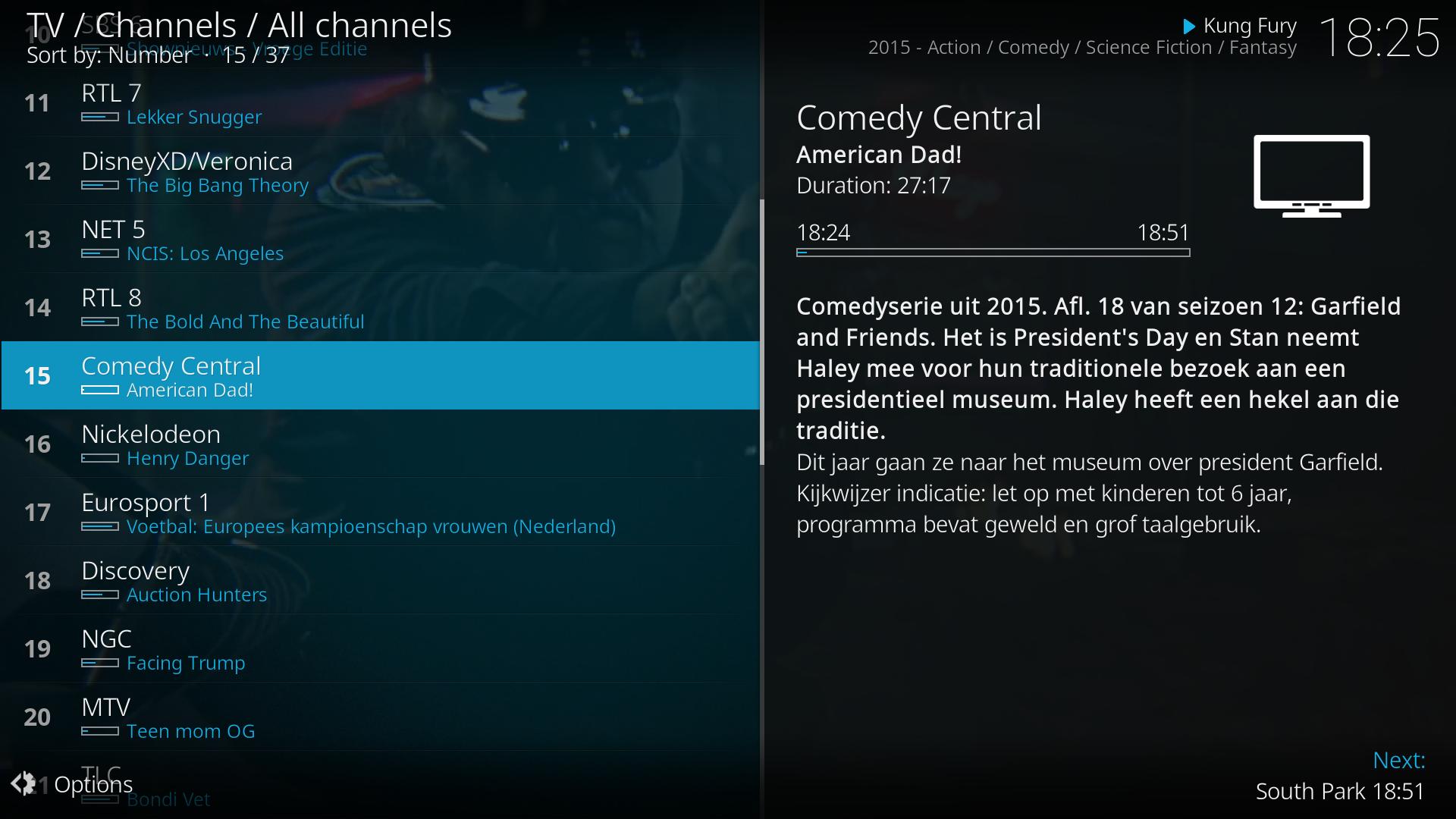
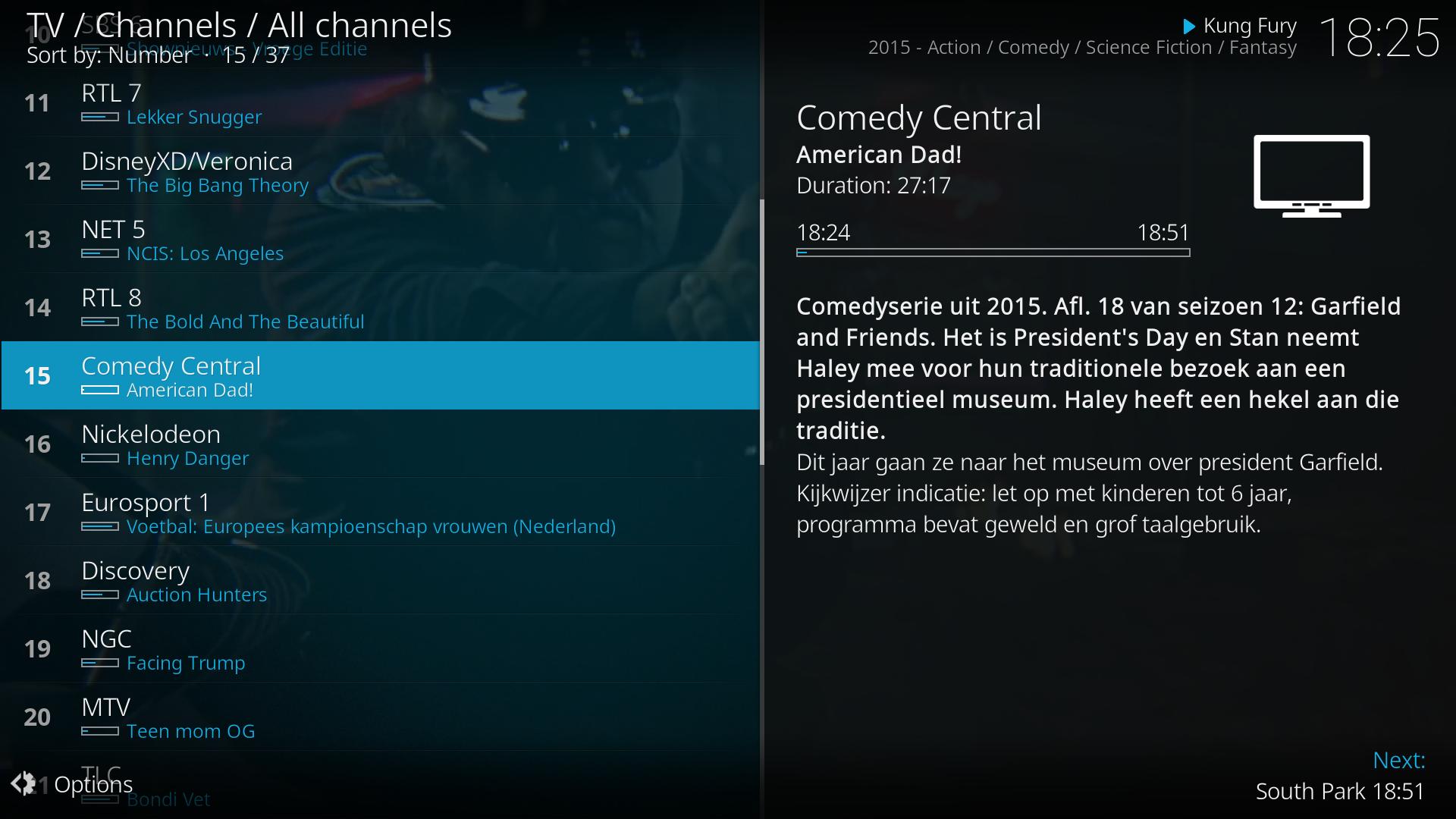
La aplicación puede centralizar contenido guardado en el almacenamiento local, unidades de red, discos DVD o Blu ray y fuentes remotas. De esta forma, Kodi reúne las rutas disponibles en una misma biblioteca visual. Tú decides qué carpetas, dispositivos o ubicaciones deseas incorporar.
Interfaz pensada para pantallas grandes
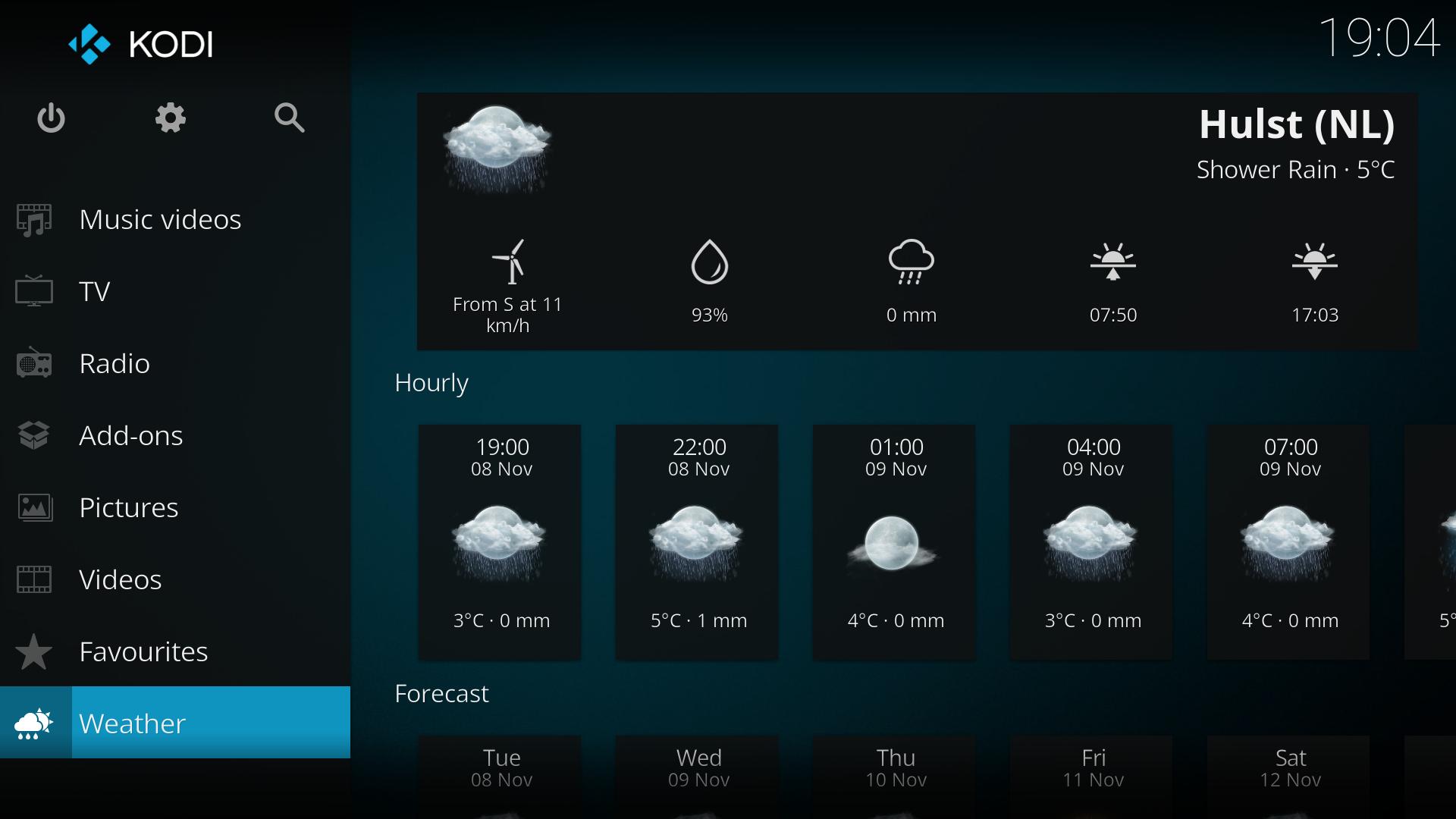
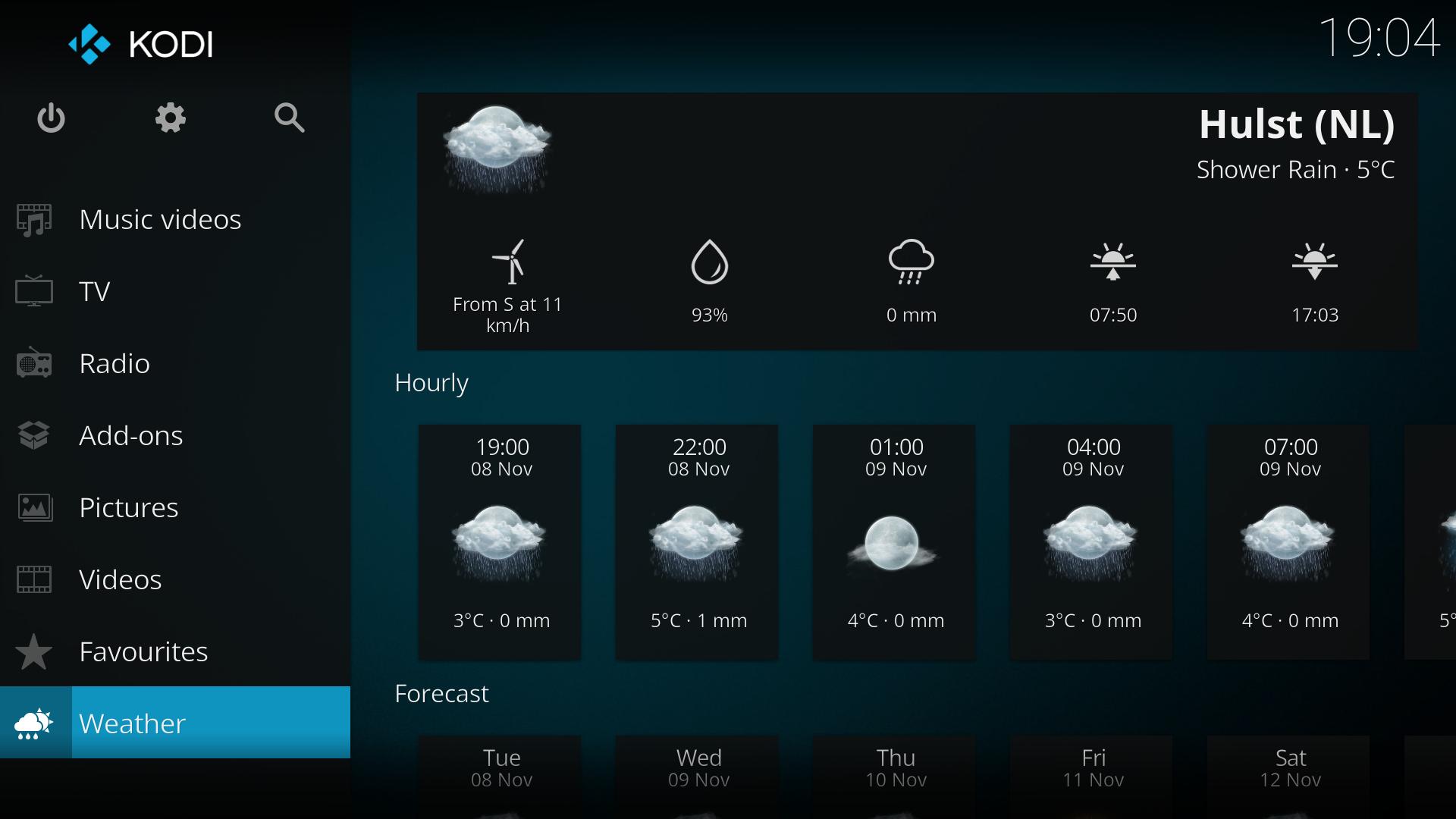
Kodi utiliza una interfaz de tipo “10 pies”, diseñada para verse y manejarse desde cierta distancia en un televisor o una pantalla grande. Los menús usan pocos botones para facilitar el recorrido por categorías y archivos. Por ello, resulta adecuado para usarlo desde el salón con un control remoto.
Diseño táctil para Android
Cuando utilizas Kodi en una tableta o teléfono de pantalla amplia, puedes usar el diseño táctil Estouchy. Este adapta los controles a la interacción con los dedos y ayuda a moverte por las secciones principales. También incluye el skin Estuary como apariencia predeterminada de la aplicación.
Complementos y personalización
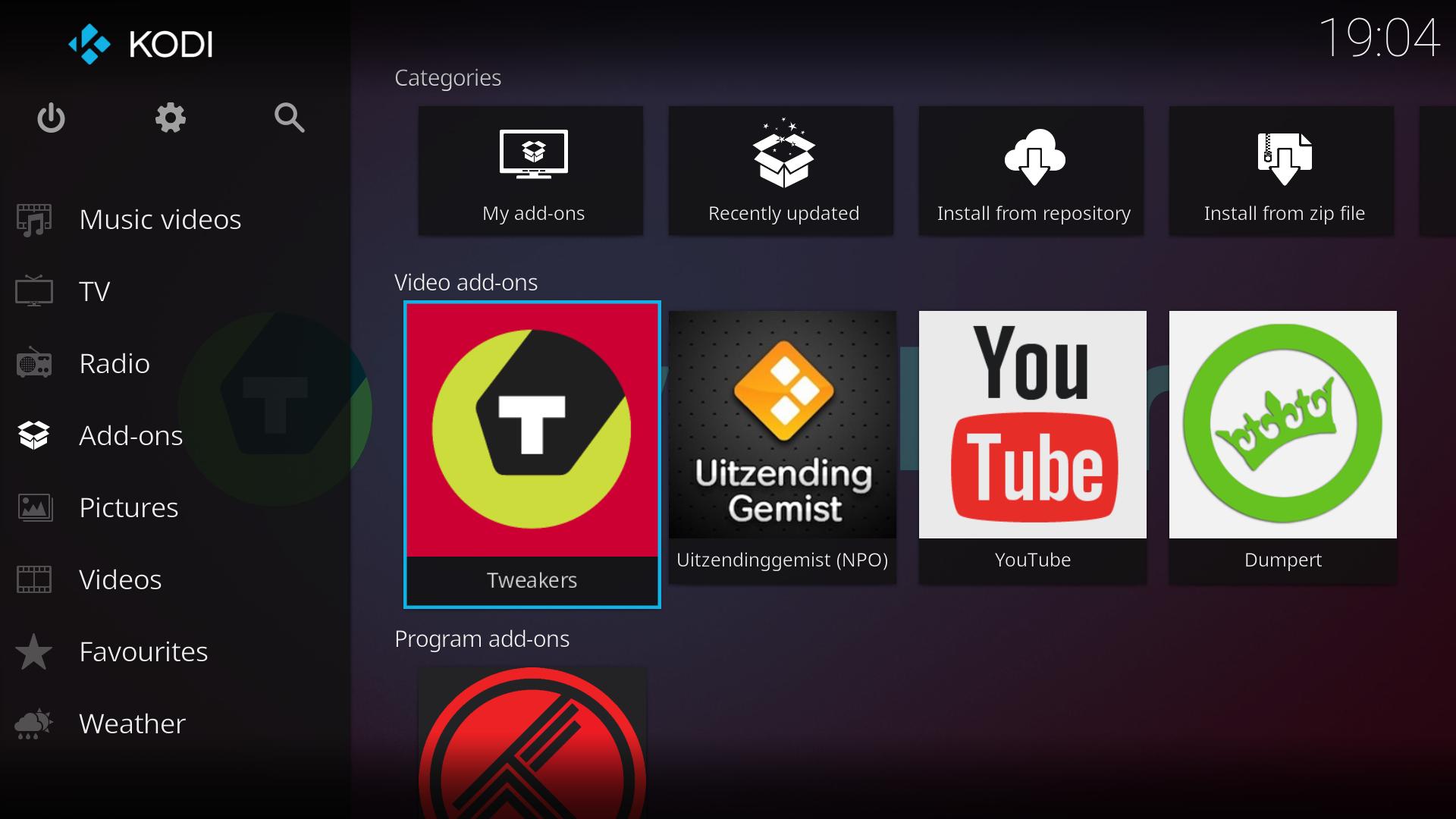
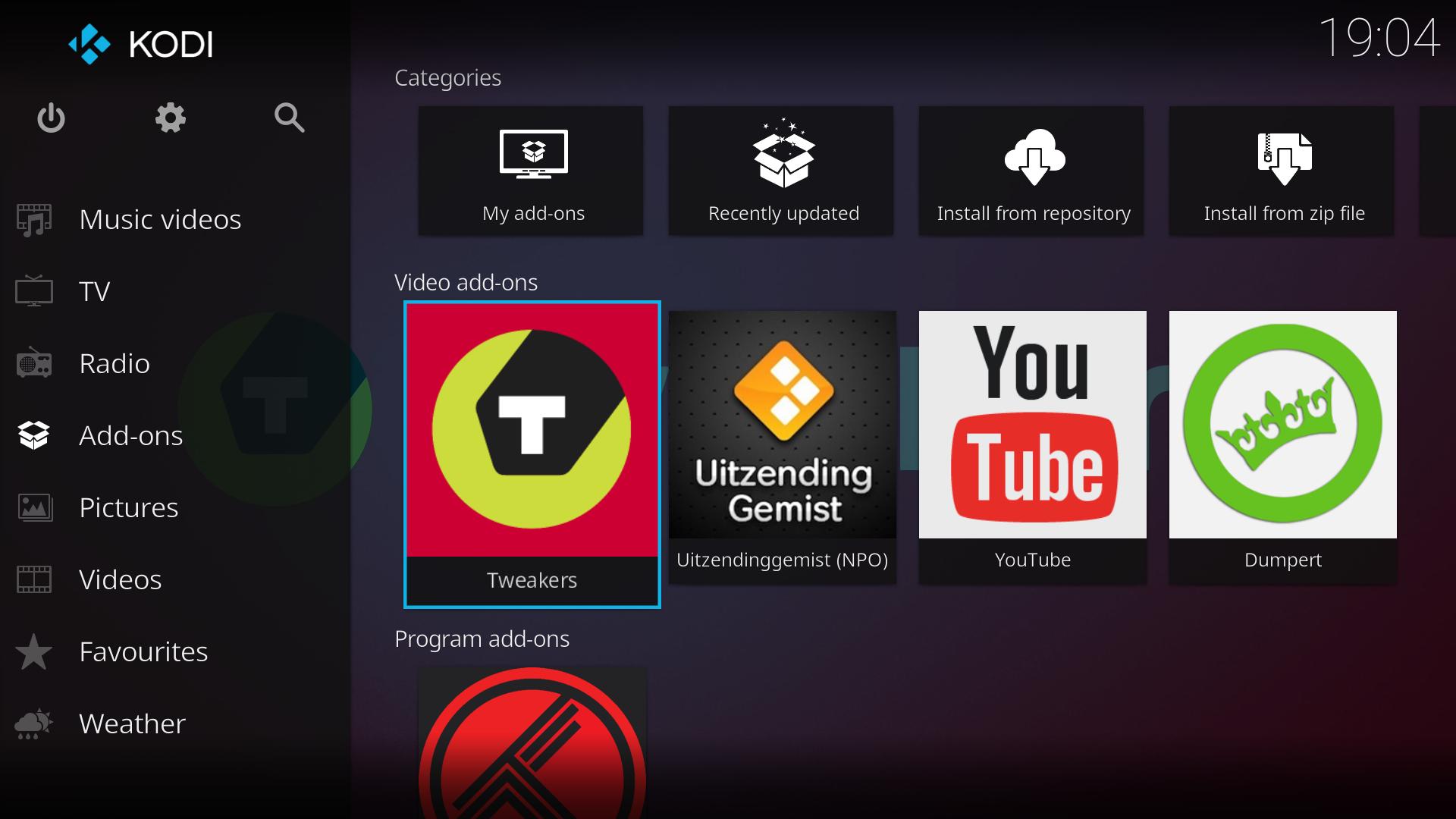
Kodi permite instalar complementos de terceros para ampliar las fuentes y funciones disponibles. Algunos complementos pueden ofrecer acceso a contenido publicado legalmente por proveedores oficiales. Además, puedes cambiar el aspecto mediante skins y extensiones, aunque cada complemento funciona bajo sus propias condiciones.
Kodi no proporciona contenido propio ni ofrece un catálogo de películas, series o canales. Para usarlo, debes añadir archivos personales, rutas de red, fuentes remotas o complementos compatibles. Por tanto, la experiencia cambia según el contenido que tengas disponible y la configuración que realices.
Los complementos los desarrollan terceros y no forman parte necesariamente de Kodi Foundation. Kodi no está afiliado con servicios que permitan acceder sin autorización a material protegido. Antes de añadir un complemento, revisa quién lo publica y comprueba que el contenido ofrecido esté disponible de forma legal.
Para el uso habitual, es preferible elegir la versión estable publicada por Kodi Foundation. Las versiones de prueba pueden incluir cambios en desarrollo y presentar comportamientos distintos en algunos complementos o configuraciones. Si necesitas Kodi APK, revisa la edición disponible y elige una versión estable para una instalación cotidiana.
Después de instalar la aplicación, abre Kodi y prepara las fuentes que quieres ver desde su menú principal. Esta guía explica el uso básico de Kodi para Android con archivos propios y ubicaciones compatibles. El orden puede variar según el skin seleccionado y el tipo de fuente.
Primero, abre Kodi y revisa las categorías disponibles, como Videos, Música, Imágenes o Complementos.
Después, entra en la categoría que corresponda al contenido que quieres organizar y busca la opción para añadir una fuente.
A continuación, selecciona una carpeta del almacenamiento del dispositivo, una ubicación de red o una fuente remota que tengas permiso para utilizar.
Luego, confirma la ruta para que Kodi examine los archivos y los incorpore a la biblioteca seleccionada.
Por último, vuelve a la pantalla principal, abre la biblioteca creada y elige el archivo que deseas reproducir.
Kodi reúne archivos multimedia propios y fuentes que tú configuras en una interfaz adaptada a pantallas grandes y controles remotos. Puedes descargar Kodi gratis si buscas un reproductor para ordenar y reproducir tu biblioteca digital desde Android.
Última Versión
22.0-BETA1Presentado por
Myat Ko
Requisitos
Clasificación de contenido
Everyone
Informe de seguridad
Reportar
Marcar como inapropiadoLast updated on 12/07/2026
https://kodi.tv/article/kodi-21-2-omega-release/
Full list of changes can be viewed at https://github.com/xbmc/xbmc/releases/tag/21.2-Omega



APKPure - Una tienda de aplicaciones multiplataforma enfocada principalmente en Android, que proporciona un amplio contenido relacionado con aplicaciones. Descubre la aplicación que deseas de forma más fácil, rápida y segura, con descargas e instalaciones rápidas y eficientes.