Fermata Auto : Comment streamer votre téléphone sur Android Auto

2025-08-06
Profitez de toutes vos vidéos et applications en voiture : découvrez Fermata Auto pour streamer votre téléphone sur Android Auto. Guide complet ici.
À propos de Fermata Auto
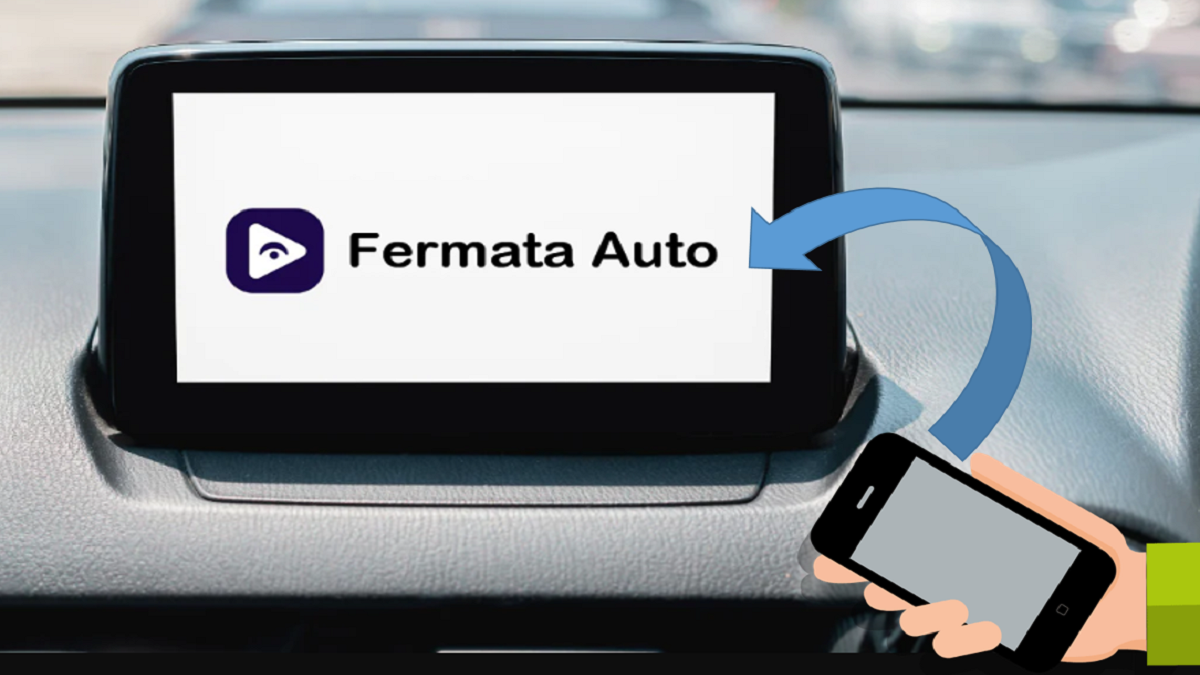
Fermata Auto, également appelé Fermata Media Player, est une application incontournable pour tous ceux qui veulent profiter de contenus multimédias depuis leur véhicule. Cette application permet de lire tous types de fichiers audio et vidéo, d’accéder à YouTube en mode plein écran sans publicités, de regarder la télévision en direct via IPTV et même de surfer sur le web directement depuis l’écran de votre voiture. Grâce à sa fonction de mirroring, Fermata Auto permet aussi d’afficher l’écran de votre smartphone sur votre système Android Auto, décuplant ainsi ses possibilités.
Fonctionnalités principales :
- Lecture de fichiers audio/vidéo, y compris via USB, disque externe, SFTP ou SMB.
- Support des sous-titres dans deux langues simultanément, ajustement de la vitesse de lecture.
- Lecture de listes IPTV au format M3U, accès YouTube sans pubs.
- Navigateur web intégré.
- Mise en miroir d’écran pour afficher n’importe quelle application, même celles non compatibles avec Android Auto.
- Interface intuitive et personnalisable.
Télécharger et installer Fermata Auto sur Android Auto
1. Configurer les paramètres Android Auto
- Activez l’installation d’applications inconnues :
- Accédez à : Paramètres > Applications > le navigateur utilisé (Chrome, par exemple) > Installer des applications inconnues > Activez "Autoriser depuis cette source".
- Activez le mode développeur d’Android Auto :
- Ouvrez les paramètres Android Auto sur le téléphone.
- Faites défiler jusqu’en bas, appuyez dix fois sur la version pour activer le mode Développeur.
- Dans le menu Développeur, activez “Sources inconnues”.
2. Installer Fermata Auto
Comment télécharger la dernière version Fermata Auto
3. Retourner dans les paramètres Android Auto
- Rendez-vous dans Paramètres > Personnaliser le lanceur sur Android Auto.
- Vérifiez que les 4 applications Fermata (notamment Fermata FS Mirror) sont présentes et activées. Si une seule application apparaît, la procédure d’installation n’a pas abouti et il faudra la recommencer.
4. Connexion à Android Auto
- Lancez l’application Fermata Auto sur votre téléphone (logo bleu foncé).
- Connectez votre smartphone au véhicule via USB.
- Sur l’écran de la voiture, sélectionnez l’application Fermata FS Mirror (icone rose).
- Accordez les autorisations d’accessibilité si le système le demande.
- La mise en miroir commencera et vous verrez l’écran de votre téléphone sur Android Auto.
FAQ
Q1 : Peut-on regarder YouTube sur Android Auto avec Fermata Auto ?
Oui, Fermata Auto permet de lire des vidéos YouTube en plein écran et sans publicités via l’application dédiée intégrée.
Q2 : L’application fonctionne-t-elle sur tous les smartphones ?
Fermata Auto nécessite Android 6.0 minimum, mais la dernière version stable peut rencontrer des difficultés sur Android 14, une mise à jour est attendue.
Q3 : Quels types de fichiers puis-je lire ?
Vous pouvez lire presque tous les formats audio/vidéo courants, ainsi que des listes IPTV (M3U), et accéder à des fichiers distants via SFTP/SMB.
Q4 : Est-ce légal d’utiliser Fermata Auto ?
L’utilisation de Fermata Auto est tolérée, mais consulter des vidéos en conduisant est interdit et dangereux. Utilisez l’application uniquement à l’arrêt ou pour le divertissement des passagers.
Q5 : Que faire si l’application n’apparaît pas dans Android Auto ?
Assurez-vous d’avoir activé le mode développeur et l'installation d’applications inconnues, et que les 4 applications Fermata sont visibles dans l’interface de personnalisation d’Android Auto. Sinon, répétez l’installation.
 NEWS
NEWS REVIEWS
 HOWTO
HOWTO