スキャン日:2026年07月31日
パッケージ名:com.esaba.downloader
SHA-256:d8dea80ba5c513914a5d32a8a9a50e08f85e87d6ca75a31641ad3c6391eddf3b
SHA-1:142ab32a201fff4710a0b399de74ede7a843e2c5
もっと見る

Downloaderアプリは、Fire TVやAndroid TVおよびGoogle TV、さらにスマートフォンやタブレットで、URLやショートコードの入力、または内蔵ブラウザでのWeb閲覧からファイルを簡単に取得できます。ダウンロードしたファイルはアプリ内のファイルマネージャーで開く、インストール、削除まで一連の操作が完結します。
URLとショートコードで素早くダウンロード
DownloaderはURLの直接入力に対応し、短いショートコードからも目的のページやファイルへすぐに到達できます。入力後はワンタップでダウンロードが開始され、待ち時間を減らせます。
ダウンロード対応の内蔵ブラウザ
内蔵ブラウザでWebページを表示しながら、リンク先のファイルをそのまま取得できます。また、ページ遷移やフォーム入力も可能です。これにより別アプリに切り替える手間がかかりません。
お気に入りとクイックアクセス
よく使うURLはお気に入りに保存できます。そしてホーム画面のクイックアクセスからワンタップで開けるため、繰り返し訪れるサイトへすばやく移動できます。
アプリ内ファイルマネージャー
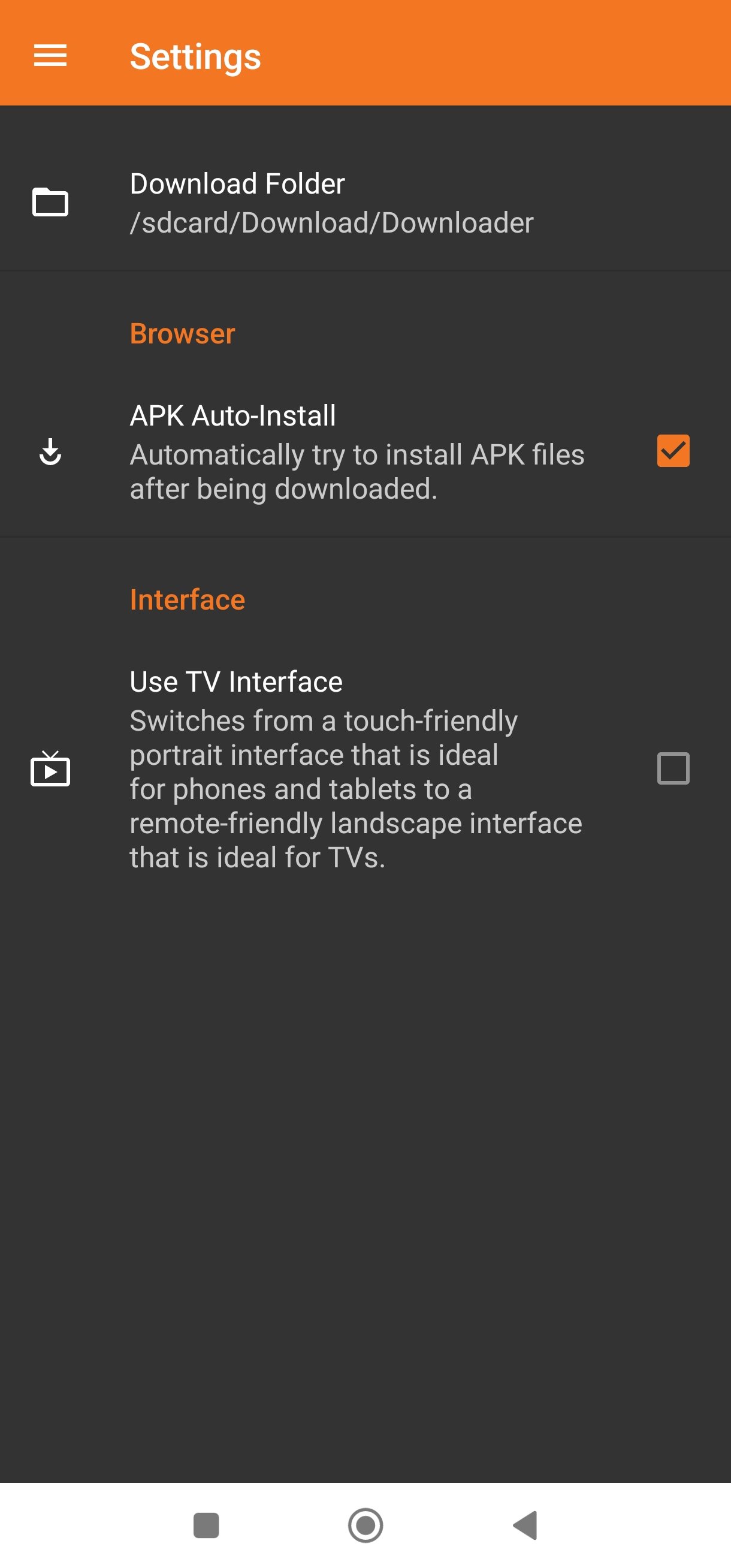
Downloaderはダウンロード後の管理も一つの画面で行えます。APKのインストールやファイルの閲覧、不要ファイルの削除までアプリ内で完了します。
Fire TVでのリモコン最適化
Fire TVではリモコンのみでフォーカス移動や決定操作ができ、ポインター用の周辺機器は不要です。また、画面内の要素を順番にたどれるため、セットアップも迷いにくくなります。
見やすさを調整できる表示機能
全画面表示やズーム、テキストサイズの変更に対応します。さらに、表示を切り替えながらページを確認できるため、大画面テレビでも細部を把握しやすくなります。
テレビ端末で提供元以外のアプリを使いたい場合、APKの取得とインストールを一連の流れで進められる点がDownloaderの強みです。例えば動画視聴向けのクライアントやツール類など、配布元のページにアクセスしてファイルを取得し、そのままインストールまで行えます。ただし、各サービスや端末の利用規約、著作権およびお住まいの地域の法令に必ず従ってお使いください。
また、未知のサイトからの取得はリスクがあるため、配布元の信頼性を事前に確認してください。そして不要な常駐アプリや不要ファイルを残さないことも端末の安定動作に役立ちます。Downloader最新バージョンへのアップデートも、表示やダウンロードの不具合解消につながる場合があります。
ダウンロードが途中で止まる場合は、Wi‑Fiの安定性を確認し、速度の出るネットワークへ切り替えてください。次に、端末の空き容量を増やし、VPNやプロキシを停止します。さらに、日付と時刻を自動設定にすると、通信認証の失敗を避けやすくなります。
ファイルが開けない場合は、拡張子と対応アプリを確認してください。APKのインストールが進まないときは、提供元不明のアプリを許可する設定を見直し、再起動してからDownloaderアプリのファイルマネージャーから再試行すると改善することがあります。
アプリ内のメニューからバージョン情報を確認できます。更新後は内蔵ブラウザの互換性やショートコードの挙動が改善される場合があります。安定した利用のために、定期的なアップデートを検討してください。
ここではDownloaderダウンロード後の基本操作をまとめます。テレビ端末でもスマートフォンでも流れは同じです。まずはURLやショートコードを用意してください。
Downloaderを起動し、ホーム画面のURL入力欄を選びます。リモコンの方向キーまたはキーボードで入力可能です。
URLまたはショートコードを入力して確定します。関連ページが内蔵ブラウザで表示されます。次に、ページのリンクにフォーカスを移動してください。
ダウンロードしたいリンクを選択し、ファイルの取得を開始します。必要に応じて画面メニューから全画面やズーム、テキストサイズを調整します。
ダウンロード完了の通知を開くと、Downloaderのファイルマネージャーに移動できます。ここで対象ファイルを選びます。
APKの場合は「インストール」を選択します。不要になったファイルは「削除」を実行し、よく使うページは星アイコンからお気に入りに登録してください。
Downloaderは、URL入力と内蔵ブラウザによりファイル取得から管理までを一つのアプリで完結できます。テレビでもスマホでも同じ手順で扱えるため、端末をまたいだ運用がしやすくなります。Downloader最新バージョンを入手して、必要なファイルの取得をスムーズに進めてください。
アプリや開発元に関する詳細は以下の公式情報をご確認ください。
公式サイト: https://www.aftvnews.com
サポートメール: downloader@aftvnews.com
Downloaderとは何をするアプリですか?
Downloaderは、URLやショートコードの入力、内蔵ブラウザでの閲覧からファイルを取得できるユーティリティです。Fire TVなどでもリモコン操作だけでページ移動とダウンロードができ、取得後はファイルマネージャーで開く、インストール、削除まで行えます。
APKPureでDownloaderをダウンロードしてインストールするには?
APKPureからDownloader APKをダウンロードできます。その後、端末の提供元不明のアプリを許可し、通知やダウンロード履歴からAPKを開いてインストールしてください。完了後にDownloaderアプリを起動して初期設定を進めます。
Fire TV StickでDownloaderアプリを入れる手順は?
まず設定で提供元不明のアプリを許可します。次にFire TVのブラウザで本ページにアクセスし、Downloader APKを取得して開き、画面の案内に従ってインストールします。インストール後はホームからDownloaderを起動し、URLやショートコードを入力してください。
最終のバージョン
2.0.4-ForGoogleAndroidDevices投稿者
Jeffry Wilson
Android 要件
Android 6.0+
カテゴリー
フリー ツール アプリコンテンツのレーティング
Everyone
セキュリティレポート
Last updated on 2026年07月31日
Resolved an issue causing downloads from MediaFire.com to fail on some devices.




APKPure - Androidを中心としたマルチプラットフォームのアプリストアで、豊富なアプリ関連コンテンツを提供しています。より簡単に、より速く、より安全にアプリを見つけることができ、ダウンロードとインストールも迅速かつ効率的です。