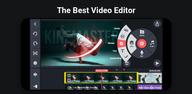
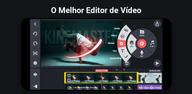
KineMasterアプリは、iOSとAndroidに対応したモバイル向けの動画編集ツールです。全画面のタイムラインで直感的に操作でき、短いリールから長尺の作品まで効率よく編集できます。また、テンプレートや豊富な素材を活用しながら、クラウドでの保存や共有にも対応しています。さらに、KineMaster最新バージョンではAIを活用した編集支援が加わり、作業時間の短縮と一定の品質維持に役立ちます。
AI編集オールインワン
まずKineMasterは、字幕の自動生成やテキスト読み上げなどのAI機能を一つにまとめています。さらに、背景やノイズの分離、スタイル変換、画質の復元、オブジェクト追跡まで対応します。そのため、複雑な下処理を短時間で済ませたい場面に向いています。
テンプレートとMix共有
次に、数千のトレンドテンプレートを差し替えるだけで仕上げられます。YouTubeやTikTok、Instagramに合わせた比率や尺にも対応します。また、作ったテンプレートをMixとして共有できるため、チームや友人との共同制作が進めやすくなります。
プロ仕様の編集ツール
さらにKineMasterは、クロマキーやキーフレーム、速度調整や逆再生、ピクチャーインピクチャー、マルチレイヤー編集などを搭載しています。音声についてもピッチや音量のエンベロープ、リバーブなど細かい調整が可能です。これにより、スマホでも細部までコントロールした編集が進められます。
アセットストアの豊富な素材
また、ステッカーやフォント、BGMや効果音、トランジション、エフェクト、ストック動画や画像をアセットストアから入手できます。必要なときに必要な素材が見つかるので、制作の停滞を防げます。KineMasterアプリ内で検索から適用まで完結します。
高品質出力と効率的なワークフロー
加えて、4K 60FPSの書き出しや、透明背景やGIFでの出力に対応します。全画面プレビューで確認しながら、複数回のUndoとRedoで試行錯誤がしやすくなります。完成後はSNSへすぐに共有できます。
KineCloudでどこでも編集
最後に、KineCloudにプロジェクトを保存し、リンクで共有できます。端末をまたいで作業を続けられるため、移動中でも編集を中断せずに進められます。これにより個人でもチームでも安定したワークフローを組み立てられます。
KineMasterは累計7億以上のダウンロード実績があります。多様なユーザーに使われており、短時間で仕上げたい初心者から細部まで追い込みたい制作者まで対応します。また、KineMaster最新バージョンは継続的に更新され、安定性と機能の改善が進んでいます。
ここでは、KineMasterアプリで動画を完成させるまでの基本手順をまとめます。初めての方でも順番に進めるだけで、短い作品を仕上げられます。KineMaster最新バージョンを使うと、書き出しまでの操作がよりスムーズになります。
アプリを起動し、新規プロジェクトからアスペクト比を選びます。用途に合わせて横長や縦長を決めます。
メディアを取り込み、タイムラインに並べます。不要部分はトリミングや分割で整理します。
その後、レイヤーでテキストやスタンプ、画像を追加します。必要に応じてAI字幕を作成し、位置や大きさを調整します。
次に、BGMや効果音を入れて、音量やフェードインとフェードアウトを設定します。音声のバランスを聞きながら微調整します。
最後に、右上の書き出しから解像度とフレームレートを選びます。保存または共有を行い、必要ならKineCloudにも保存します。
KineMasterは、スマホで完結する編集環境を提供します。KineMasterダウンロードはこのページから行えます。KineMaster最新バージョンを入手して、作業をすぐに始めましょう。
公式情報の確認やサポート連絡先はこちらです。
Official Website: https://www.kinemaster.com/
Support Email: support@kinemaster.com
KineMasterの料金はいくらですか?
KineMasterは基本無料で使えます。無料版は書き出しにウォーターマークが入りますが、KineMaster Premiumで解除できます。料金や提供内容は地域やキャンペーンで変わるため、KineMasterアプリ内のプラン画面から最新情報を確認してください。なお、PremiumはTwo apps, one subscriptionによりSpring Premiumも含まれます。
KineMasterのロゴを消すにはどうすればいいですか?
ウォーターマークを消すには、KineMaster Premiumに加入してから再書き出しします。既存のプロジェクトを開き、設定を確認してからエクスポートしてください。Premiumの有効化後に作成または再書き出しした動画ではウォーターマークが表示されません。
KineMasterをPCにダウンロードするにはどうすればいいですか?
PCで使う場合はエミュレーター経由が一般的です。APKPureからKineMasterダウンロードを行い、BlueStacksなどのエミュレーターにAPKをインポートします。インストール後はKineMasterを起動し、スマホと同様の手順で編集を進めてください。
KineMasterで音楽を入れる方法は?
音楽を追加するには、タイムライン画面でオーディオを選び、端末内の音源またはアセットストアのBGMを選択します。挿入後は音量、ピッチ、フェードインやフェードアウトを調整します。映像の切り替え位置に合わせて波形を見ながら配置すると編集が安定します。
キネマスターの音楽は著作権がありますか?
KineMasterのアセットストアの音楽や効果音には各素材ごとのライセンスがあります。利用条件はアプリ内で確認し、商用利用やSNS公開の可否を素材ごとに守ってください。自分で取り込む音源は権利者の許諾が必要な場合があるため、必ず確認した上で使用しましょう。
最終のバージョン
8.2.9.37320.GP投稿者
Izzie Abdul Malek
Android 要件
Android 8.0+
カテゴリー
フリー 動画プレーヤー&エディタ アプリコンテンツのレーティング
Everyone
Last updated on 2026年10月08日
• ひらめきをもっと素早く:AIがあなたの編集スタイルにぴったりのテンプレートをおすすめします
• 狙い通りの配置もかんたん:複数のレイヤーをまとめて選択し、一括で調整できます
• デバイスをまたいで自由に編集:端末間でプロジェクトをシームレスに引き継げます



APKPure - Androidを中心としたマルチプラットフォームのアプリストアで、豊富なアプリ関連コンテンツを提供しています。より簡単に、より速く、より安全にアプリを見つけることができ、ダウンロードとインストールも迅速かつ効率的です。