パッケージ名:com.netflix.ninja
SHA-256:0dd3b3766c313ad2917ffe60e982e42e6ac100564b90ee97705c5519d6b49a4e
もっと見る

Netflix(Android TV) を使えば、Android テレビやストリーミングデバイスで、ドラマ、映画、ドキュメンタリー、トーク番組を簡単に楽しめます。アプリは視聴履歴に基づいておすすめを最適化するため、好みに合った作品をすぐに見つけられます。多くのテレビにはあらかじめ Netflix がインストールされており、リモコンの Netflix ボタンやホーム画面からすぐに起動できます。お使いのデバイスにインストールされていない場合は、APKPure から Netflix(Android TV)をダウンロードして、最新のコンテンツをお楽しみください。
豊富なラインアップとスピード再生
Netflix (Android TV) は新作から話題作まで作品が随時追加されます。検索してすぐに再生でき、空いた時間でも迷わず視聴に進めます。まず観たい作品を見つけやすいことが、テレビでの快適な体験につながります。
視聴履歴に基づくおすすめ
あなたが視聴するほど、Netflix (Android TV) の提案はあなたに合わせて最適化されます。これにより次に観る作品が簡単に決まり、迷う時間を減らせます。次に開いた時も関連作品が並ぶため、継続視聴が自然に続きます。
テレビ向けの直感的UIとリモコン操作
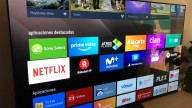
ホームのメニューやリモコンのNetflixボタンからすばやく起動できます。大画面で見やすいカード型のレイアウトで、上下左右だけの操作でも目的にたどり着けます。また、作品ページから再生やエピソード選択にすぐ進めます。
キッズ向けプロフィールで家族も安心
キッズプロフィールを使うと、子ども向けのコンテンツに絞って表示できます。家族でテレビを共有しても、視聴内容を分けて管理できます。そして、一般向けのプロフィールと切り替えるだけで大人の視聴にも戻れます。
紹介動画と新エピソード通知
短い紹介動画で作品の雰囲気を事前に確認できます。新エピソードの通知により、続きが配信されたタイミングを見逃しにくくなります。これにより、シリーズ視聴を中断せずに追いかけられます。
幅広いデバイスで安定した視聴
多くのAndroid TVやストリーミング機器で利用でき、テレビにプリインストールの場合もあります。
Netflixのオフラインダウンロードはスマートフォンやタブレット向けの機能です。テレビ版のNetflix (Android TV) アプリはダウンロード保存に対応していません。そのため、テレビではオンライン再生で楽しみ、外出先でのオフライン視聴はモバイル端末のNetflixアプリを使うのが基本です。
ここでは初回起動から再生までの流れを簡単にまとめます。初めての方でも、数ステップで視聴を開始できます。
テレビのホーム画面からNetflix (Android TV) アプリを起動します。リモコンにNetflixボタンがあれば、そのボタンでも起動できます。
プロフィールを選び、画面の案内に従ってアカウントでログインします。必要に応じてキッズプロフィールを作成します。
その後、ホームに表示された作品から気になるタイトルを選びます。
検索を使ってタイトル名やジャンルで探します。作品ページでは再生、エピソード、類似作品を確認できます。
再生中は一時停止や早送り、字幕や音声の切り替えが可能です。気に入った作品はマイリストに追加します。
次に、シリーズ作品はエピソード一覧から続きへ進みます。
通知設定やプロフィールの切り替えを行い、家庭内での使い分けを整えます。最後に、視聴を終えたらホームへ戻り次に観る作品をチェックします。
大画面に最適化されたNetflix (Android TV) アプリで、あなたのリビングを視聴の中心にできます。APKPureならNetflix (Android TV)最新バージョンを安全に入手でき、必要な時にすばやく更新できます。
詳しいサポートや公式の最新情報は以下をご確認ください。
公式サイト: https://www.netflix.com/
ヘルプセンター: https://help.netflix.com/ja
テレビでNetflix (Android TV) アプリが見つからないのはなぜですか?
地域や機種の仕様、OSが古いことが原因で表示されない場合があります。まずはテレビの更新を行い、アプリ検索とリモコンのNetflixボタンで起動を試してください。対応機種で見つからない場合は、APKPureからNetflix (Android TV)ダウンロードを行い、インストールしてホームに追加します。
Netflix (Android TV) で作品をダウンロードできますか?
テレビ版アプリはダウンロード保存に対応していません。オフライン視聴はスマートフォンやタブレットのNetflixアプリで行い、テレビではオンライン再生をご利用ください。旅行や通信制限がある場合は、モバイル端末で事前に作品を保存して活用します。
Netflixがテレビで再生できない時の対処は?
まずインターネット接続を確認し、テレビとルーターを再起動します。次にAPKPureでNetflix (Android TV)最新バージョンを確認し、更新後にサインアウトとサインインを実行します。それでも改善しない場合は、テレビの日時設定やアプリのキャッシュ削除を試し、メーカーのサポート情報も参照します。
最終のバージョン
11.0.1 build 19770投稿者
Netflix, Inc.
Android 要件
Android 7.0+
カテゴリー
フリー エンタメ アプリコンテンツのレーティング
Teen
セキュリティレポート
今すぐチェック
Last updated on 2026年09月30日
このバージョンには軽微な不具合の修正と全般的な改善が含まれています。快適に利用するため、最新版にアップデートしてください。



APKPure - Androidを中心としたマルチプラットフォームのアプリストアで、豊富なアプリ関連コンテンツを提供しています。より簡単に、より速く、より安全にアプリを見つけることができ、ダウンロードとインストールも迅速かつ効率的です。