スキャン日:2026年01月19日
パッケージ名:com.imaginstudio.imagetools.pixellab
SHA-256:705b96163f48329018385b2a09aad75dedb762c258bc177ba429522abf9f1ad3
SHA-1:c84e6e8a6790cb7860073f0271ee1baf5cb2452f
もっと見る

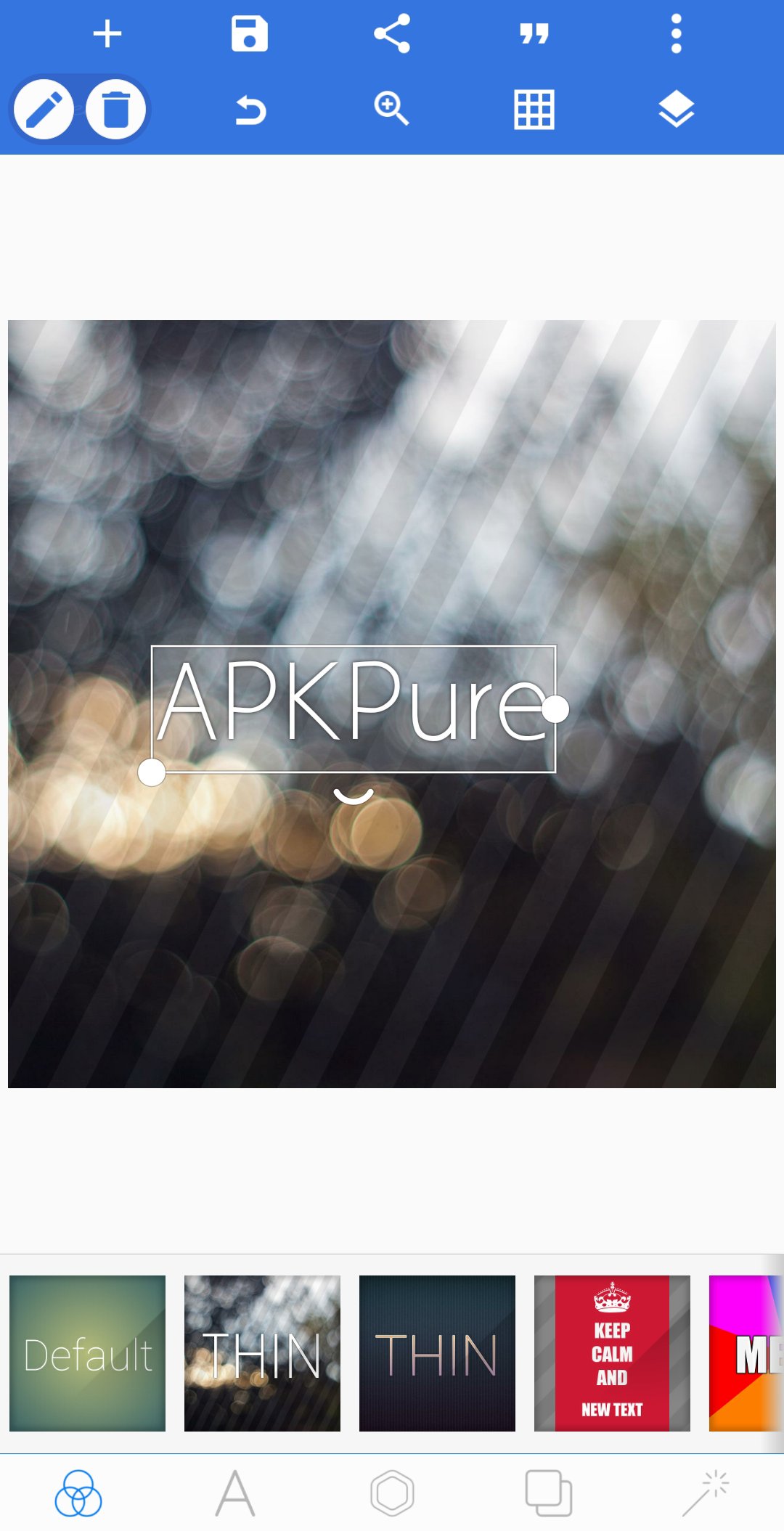
PixelLab は使いやすく、スマートフォン上で直接 SNS 画像、ミーム、サムネイルなどを作成できます。豊富な編集オプションと素材を活用すれば、アイデアから完成まで、すべてを一つの作業スペースで完結可能です。作成した作品はプロジェクトとして保存したり、指定した解像度で画像をエクスポートしたり、直接シェアすることもできます。最新バージョンの PixelLab を体験したい方は、APKPure から安全かつ高速にダウンロードできます!
3Dテキストとタイポ表現
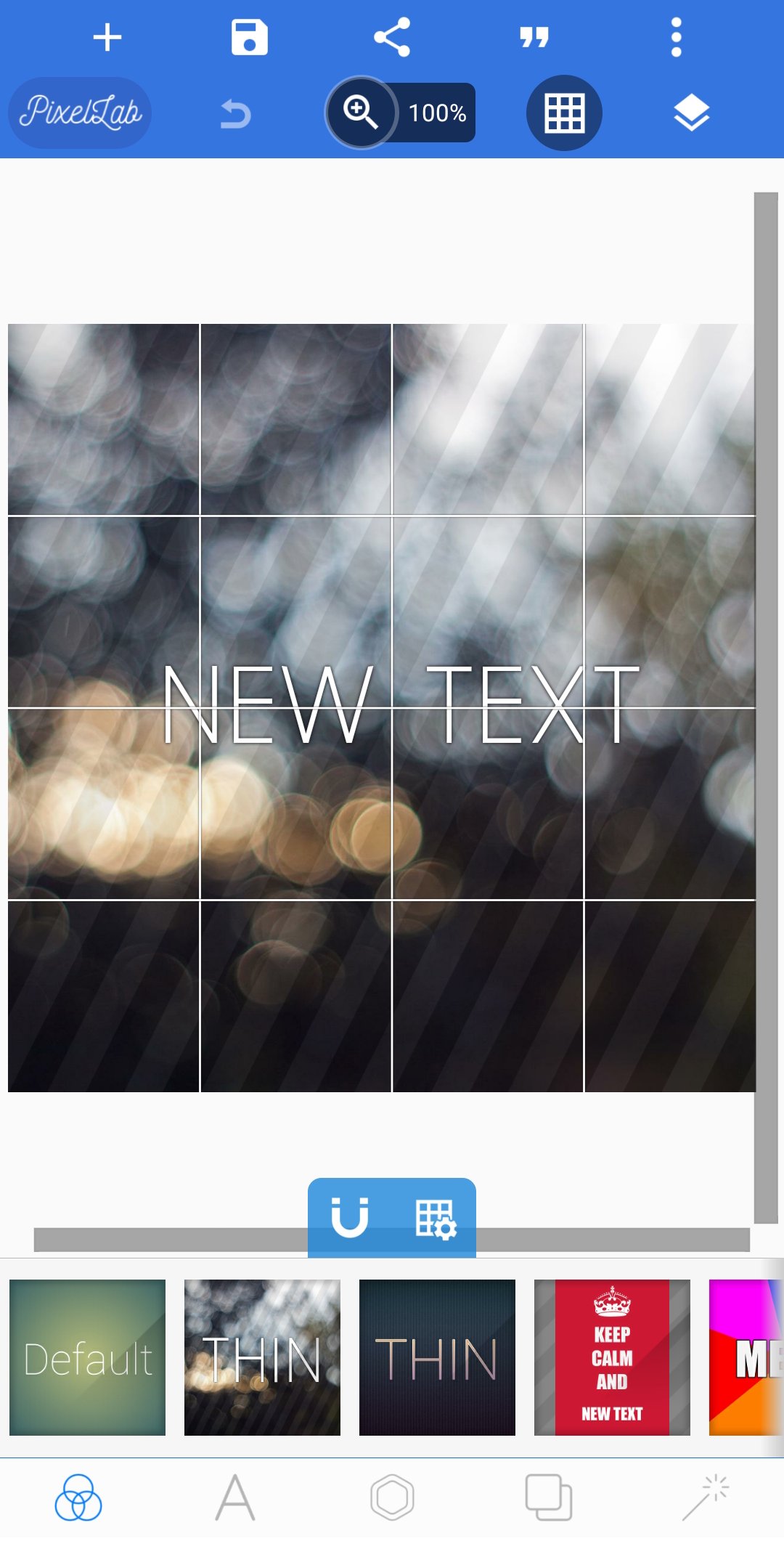
PixelLabは立体感のある文字表現に対応し、見出しやロゴ風のデザインを素早く作れます。位置や角度の調整も直感的で、画像とのなじみを取りやすいです。SNSのサムネや告知画像に使いやすい構成です。
フォントとスタイルの自由度
既存フォントに加えて、端末内のフォントを追加して使えます。単色だけでなく、グラデーションや画像テクスチャで文字を塗り分けできます。これにより、ブランドカラーや配色ルールにも合わせられます。
ステッカーや手描きのレイヤー編集
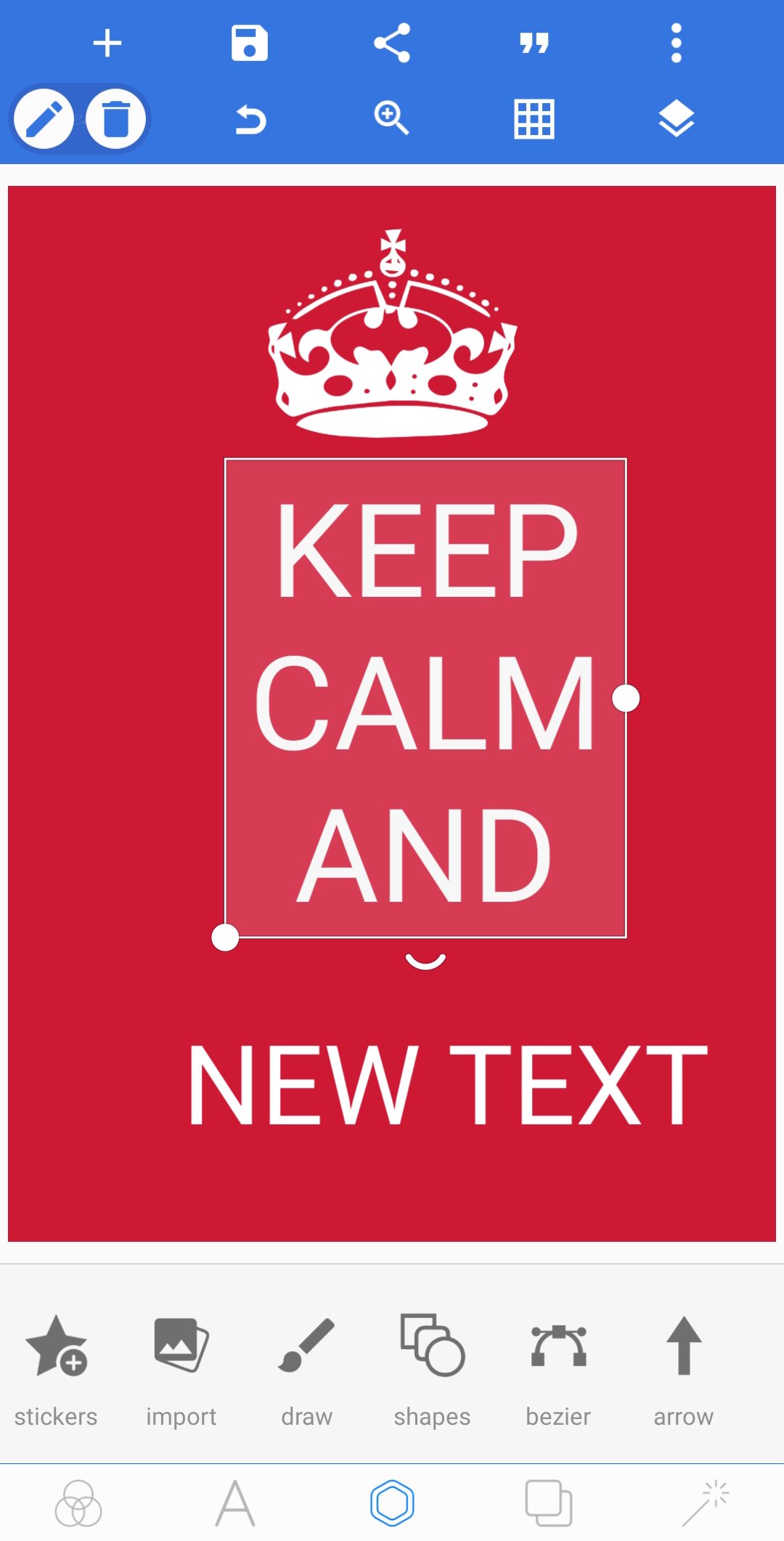
ステッカーや絵文字、図形を重ねて、画面に動きをプラスできます。手描きツールで線を入れ、拡大縮小や回転で配置を整えられます。要素ごとに影の強さや位置を調整して見やすさを保てます。
背景編集と切り抜き合成
背景の差し替えや背景削除に対応し、被写体だけを取り出して別の背景に配置できます。単色背景やグリーン背景の透過にも対応します。人物や物撮りの合成を短い手順で実現できます。
パース編集で看板差し替え
画像のパースを合わせる機能により、看板や箱の面にテキストやロゴを自然に配置できます。角度やゆがみを合わせられるため、違和感の少ない合成が可能です。商品ラベルのモックアップにも応用できます。
エクスポートとクイック共有
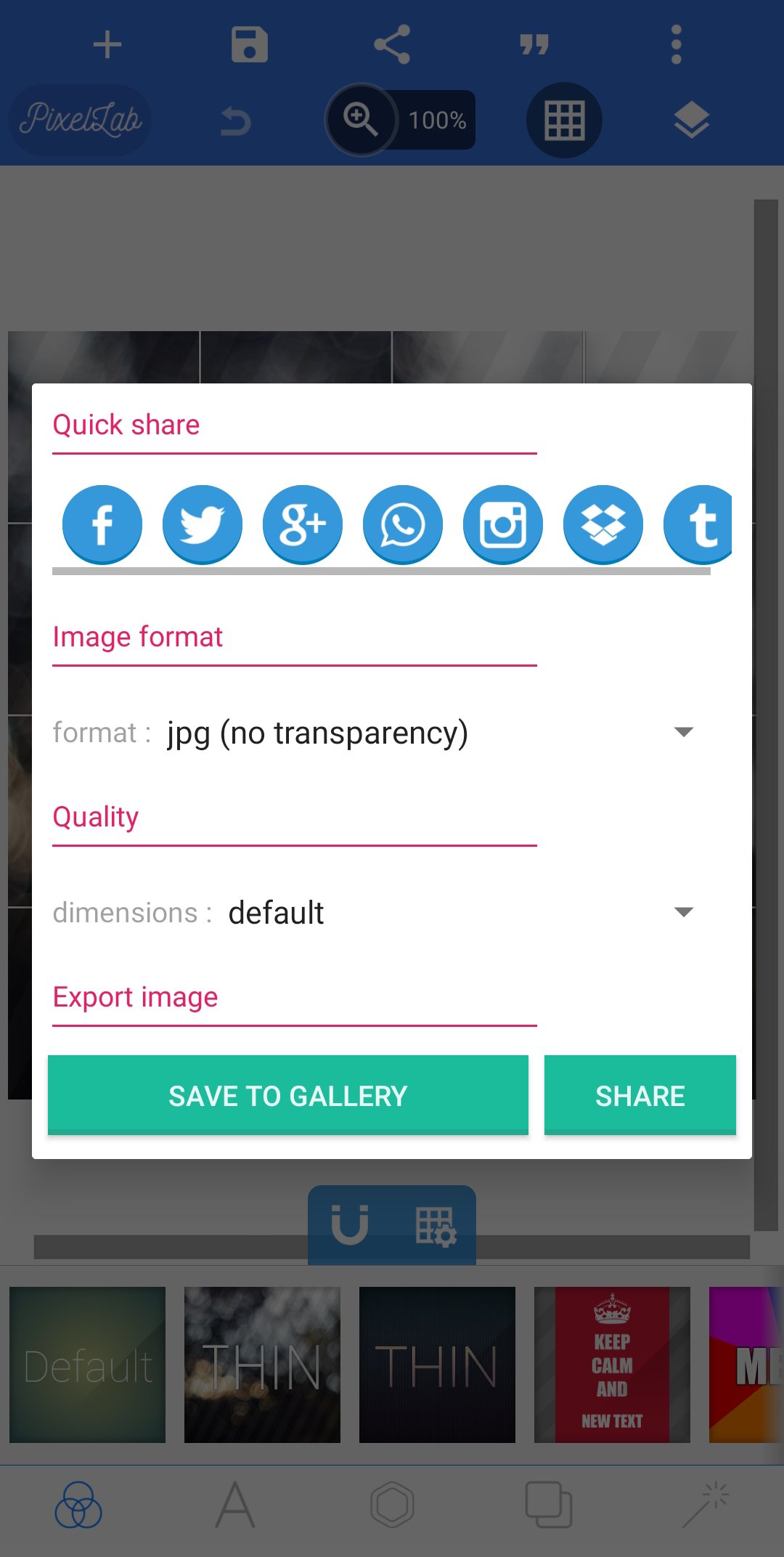
PixelLabは任意の解像度でPNGやJPGとして書き出せます。透過PNGの保存にも対応し、他アプリでの再編集や配布に使いやすい形式です。作成後はクイック共有で配信まで素早く進められます。
APKPureではPixelLabダウンロードを安全に行えます。必要に応じてPixelLab最新バージョンだけでなく旧バージョンも確認できます。アップデート前にプロジェクトを保存しておけば、制作途中の内容を保ったまま環境を更新できます。
PixelLabは高解像度での書き出しに対応し、SNS用の比率にも合わせやすいです。透過PNGを書き出すと、他サービスのサムネや配信用素材に使い回せます。再編集に備えてプロジェクト保存を活用すると、後から文言差し替えにも対応できます。
ここでは、SNS画像を作るときの流れをまとめます。初めての方でも短い手順で配置と書き出しまで進められます。
PixelLabを開き、新規プロジェクトを作成してキャンバスサイズを選びます。
背景を設定し、写真をインポートする場合は画像を追加してレイヤーを整えます。
その後、テキストを追加してフォントや塗り、影の強さを調整します。
必要に応じて背景削除で被写体を切り抜き、パース編集で看板や面に合わせます。
そして、エクスポートから解像度と形式を選び、端末に保存または共有します。
PixelLabアプリは、画像への文字入れや簡易合成を効率よく行いたいときに役立ちます。制作から書き出しまでをスマホで完結したい方は、APKPureでPixelLabダウンロードを行い、PixelLab最新バージョンを入手してください。
フォントのZIPをダウンロードしましたが、PixelLabで使えません。どうすれば使えますか?
ZIPはそのままでは使えません。ZIPを解凍してTTFまたはOTFファイルを取り出し、PixelLabのフォント追加から端末内の該当ファイルを選択してください。追加後はテキスト編集画面で新しいフォントを選べます。
保存したプロジェクトはどこから再編集できますか?
保存後はPixelLab内のプロジェクト一覧から再編集できます。ホームまたは編集画面のメニューでプロジェクトを開き、対象のサムネイルを選択してください。テキストや素材は同じレイヤー構造で再編集できます。
PixelLab最新バージョンや旧バージョンはどこで手に入りますか?
PixelLab最新バージョンと旧バージョンは、APKPureのPixelLabページから入手できます。ページ内のダウンロードボタンを選び、案内に従ってインストールしてください。アップデート前には作品のバックアップをおすすめします。
どの権限が必要で、PixelLabでは何に使われますか?
PixelLabは写真やメディアへのアクセス権限を利用して画像の読み込みと保存を行います。カメラ権限を許可すると撮影した写真を直接取り込めます。また、ネットワーク権限は素材の読み込みや共有に関連します。
書き出し形式と解像度はどのように選べますか?
PixelLabはPNGとJPGでのエクスポートに対応します。書き出し時に解像度を指定でき、透過が必要な場合はPNGを選ぶと便利です。SNSに合わせたいときは比率と長辺サイズを事前に設定してから保存してください。
Last updated on 2026年01月19日
Fixed custom fonts and plp file saving issue.




APKPure - Androidを中心としたマルチプラットフォームのアプリストアで、豊富なアプリ関連コンテンツを提供しています。より簡単に、より速く、より安全にアプリを見つけることができ、ダウンロードとインストールも迅速かつ効率的です。