スキャン日:2025年09月22日
パッケージ名:com.yablio.sendfilestotv
SHA-256:a8d9ba16d055901344ca024cb7691955c5ddd49784e1289ffe628dcd6135dabe
SHA-1:3dd57c77fb1f5202bb70212d0098e2e4ec7104c4
もっと見る

Send files to TVアプリは、同じネットワーク内で端末同士が直接つながる設計です。そのためインターネットを通さずに、写真や動画、音楽、文書、APKなどを安全に送受信できます。またアプリを各デバイスに入れるだけで相手の端末を自動検出し、シンプルな画面で素早く操作できます。SFTTVはAndroid TVやスマートTV、Androidスマホ、WindowsやmacOS、Linuxでも動作し、家庭でも学校でもオフィスでも使いやすいローカル共有環境を作れます。APKPure から最新バージョンの Send files to TV APK をダウンロードできます。
ローカルWi‑Fiでのダイレクト転送
Send files to TVは同一ネットワーク内で端末同士が直接通信します。インターネットやクラウドを介さないため、速度が安定し、通信量もかかりません。Wi‑Fiがない場合はスマホのポータブルホットスポットでも共有できます。
自動検出と直感的なUI
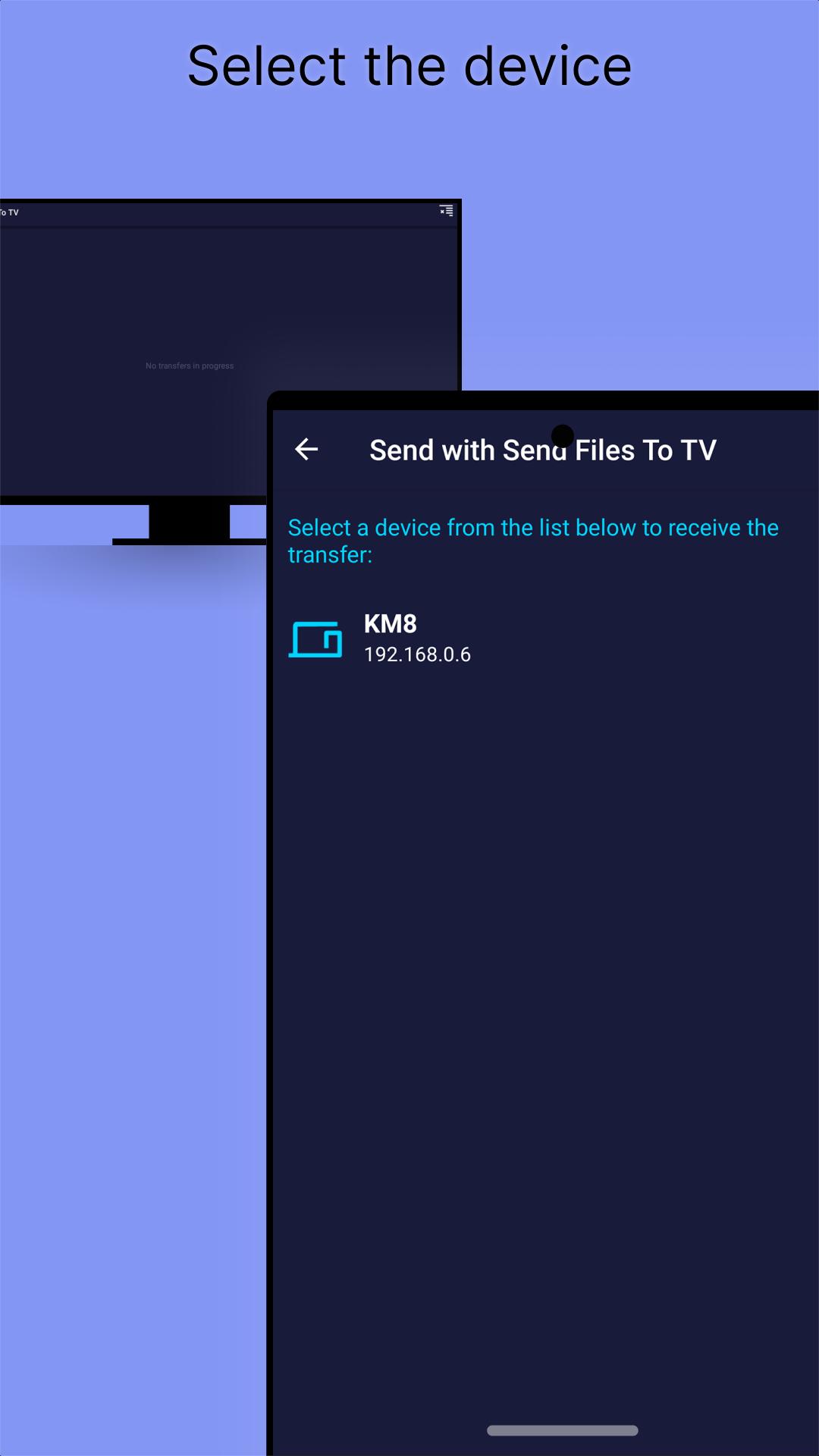
アプリを起動すると、同じネットワーク上のデバイスを自動で見つけます。送信先をタップしてファイルを選ぶだけで転送が始まり、初めてでも迷いにくい操作です。また大容量ファイルの送受信にも対応しています。
クロスプラットフォーム対応
SFTTVはAndroid TVやスマートTV、Androidスマホに加え、Windows、macOS、Linuxでも利用できます。家庭内のテレビとPC間、学校の教室PCと大型ディスプレイ間、オフィスの共有端末間のファイル受け渡しに便利です。
サムネイル対応のファイルエクスプローラー
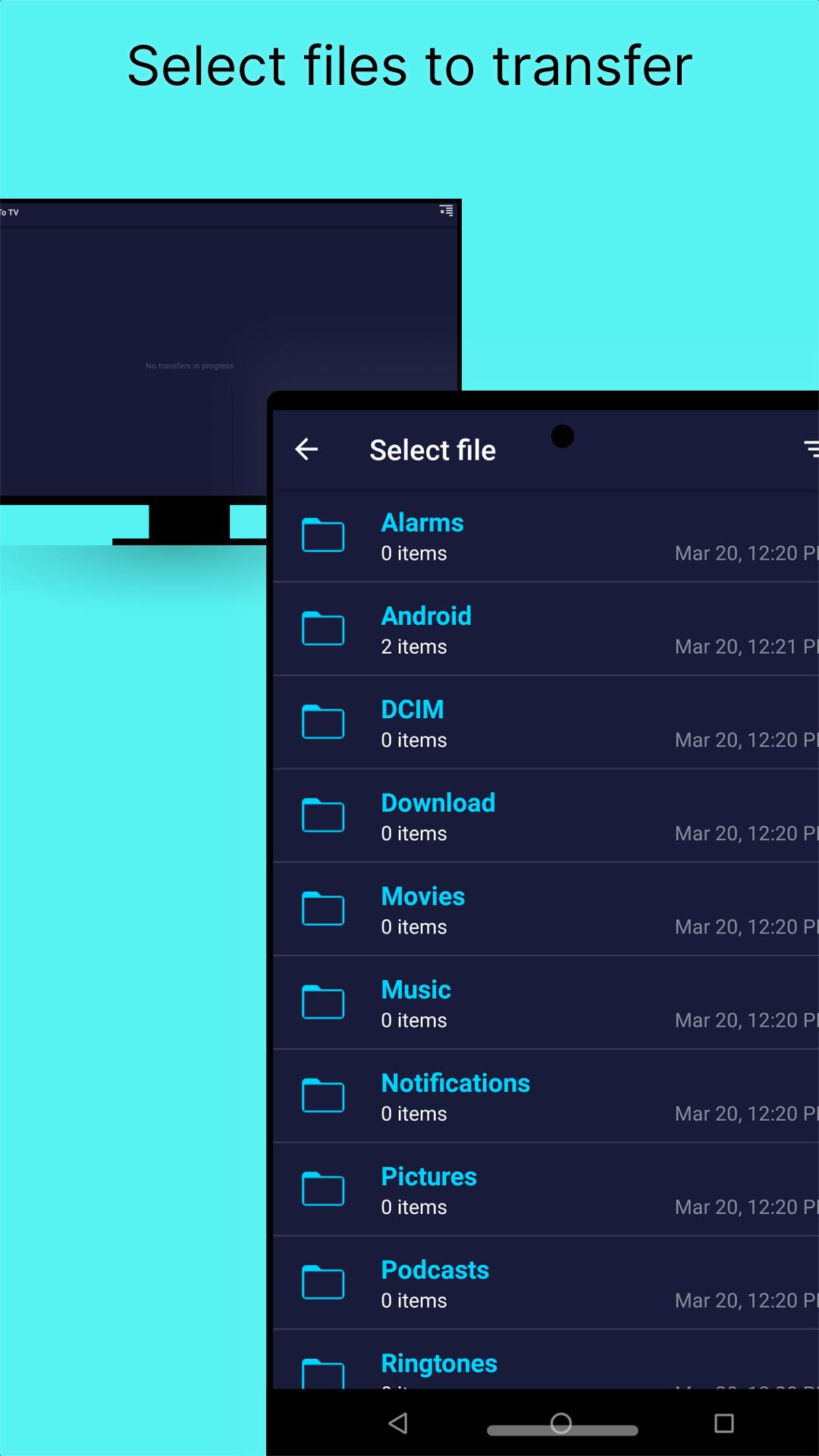
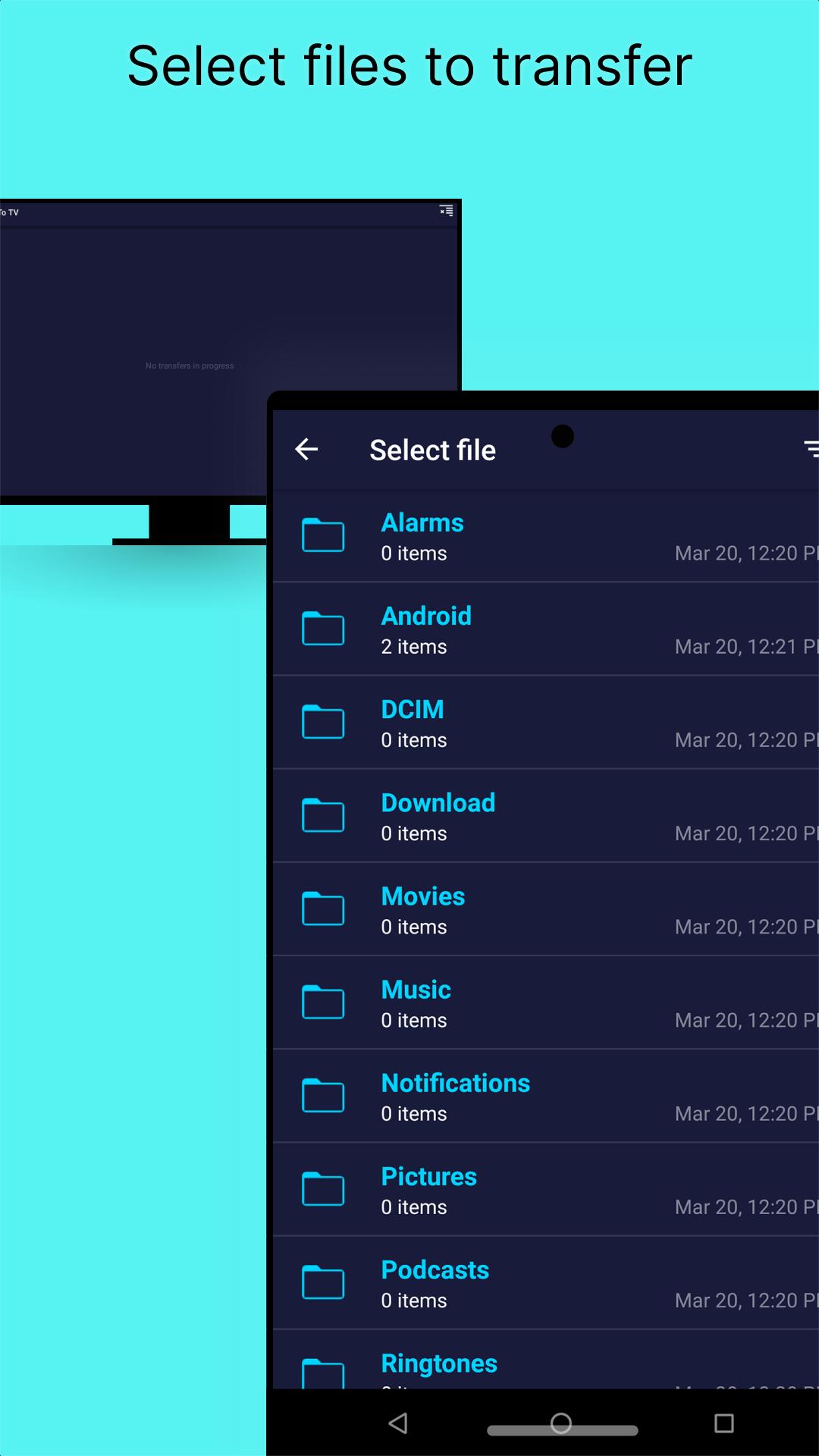
Send files to TVの内蔵エクスプローラーはサムネイル表示に対応しています。写真や動画を視覚的に探せるため、目的のデータをすぐに特定できます。複数ファイルの選択やキャンセルも簡単です。
APKのサイドロードをサポート
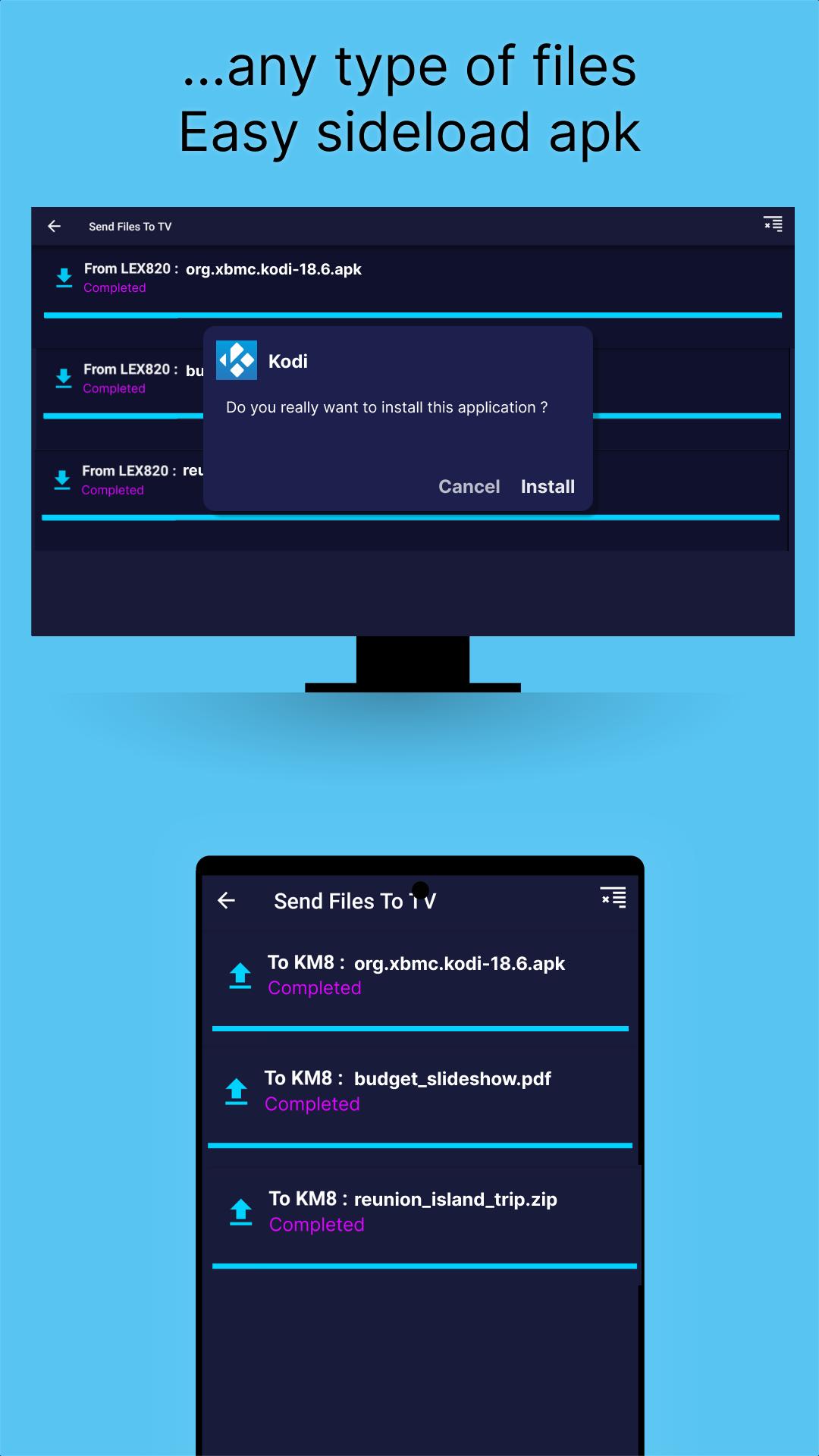
TV側へのAPK送信に対応し、ストア外アプリの導入をスムーズにします。提供元不明のアプリを許可する設定を行えば、TVでのアプリインストールが可能です。
保存先の指定と管理
受信したファイルはSend files to TVアプリの設定から保存先を確認できます。必要に応じて保存フォルダを変更でき、あとからの整理も簡単です。保存場所が分からない場合も設定画面ですぐに見つかります。
Send files to TVは端末間のP2P通信でやり取りします。そのため外部サーバーを経由しません。ネットワーク内の相手に対してプッシュで送る仕組みなので、相手が明示的に送信しない限りアクセスは発生しません。家庭内や社内のローカル共有でも安心して使えます。
まず全デバイスにSend files to TVアプリをインストールしてください。そして同一のWi‑Fiまたは同一ホットスポットに接続されているかを確認します。PCを使う場合はファイアウォールでSend files to TVを許可してください。さらにルーターでUDPとTCPの45001番ポートがブロックされていないかを確認します。改善しない時はアプリやルーターの再起動も有効です。
スマホからTVへ写真や動画を送りたい時は、以下の手順で操作します。初回設定も短時間で完了します。必要に応じて受信先フォルダも最後に確認しましょう。
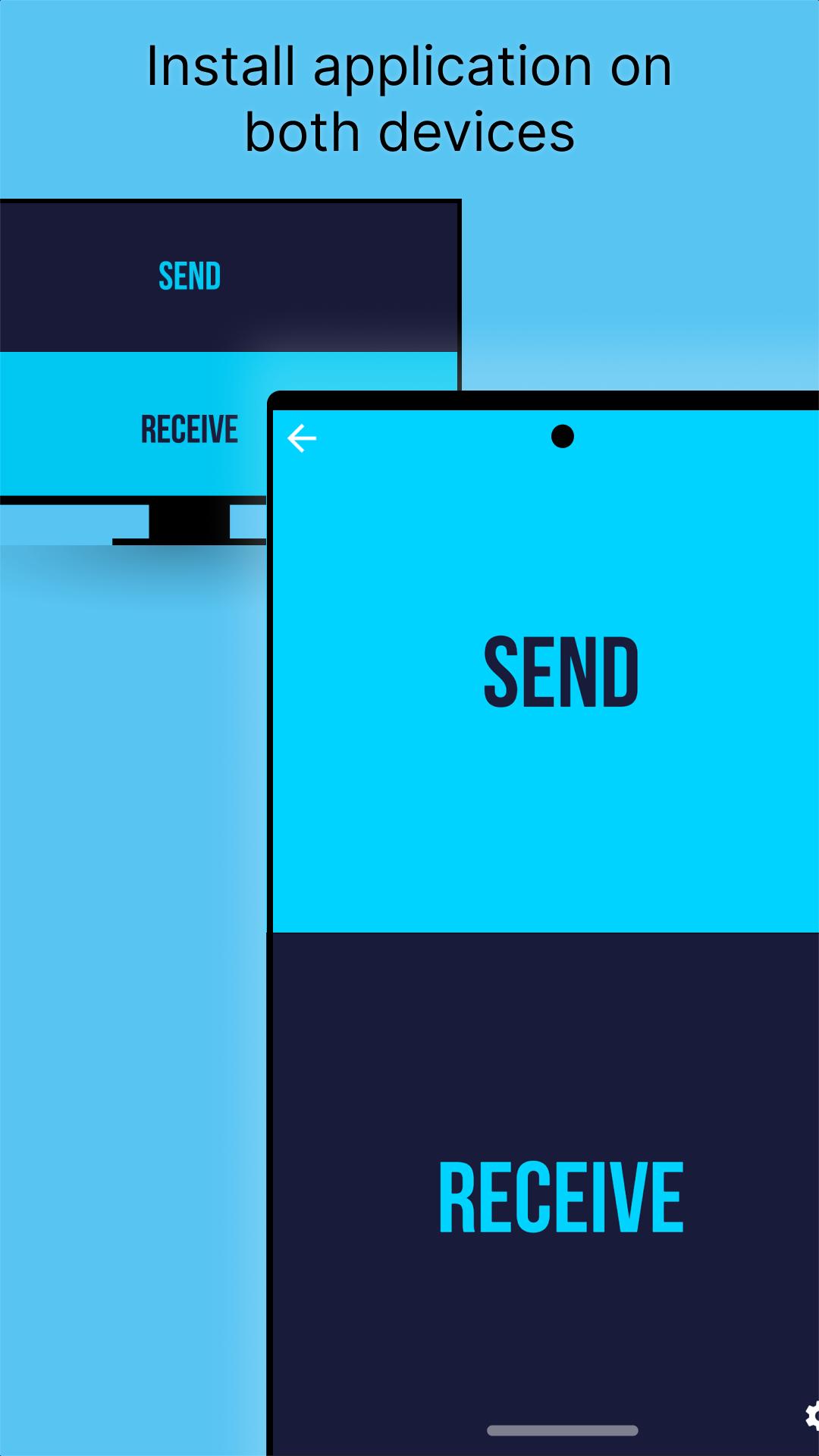
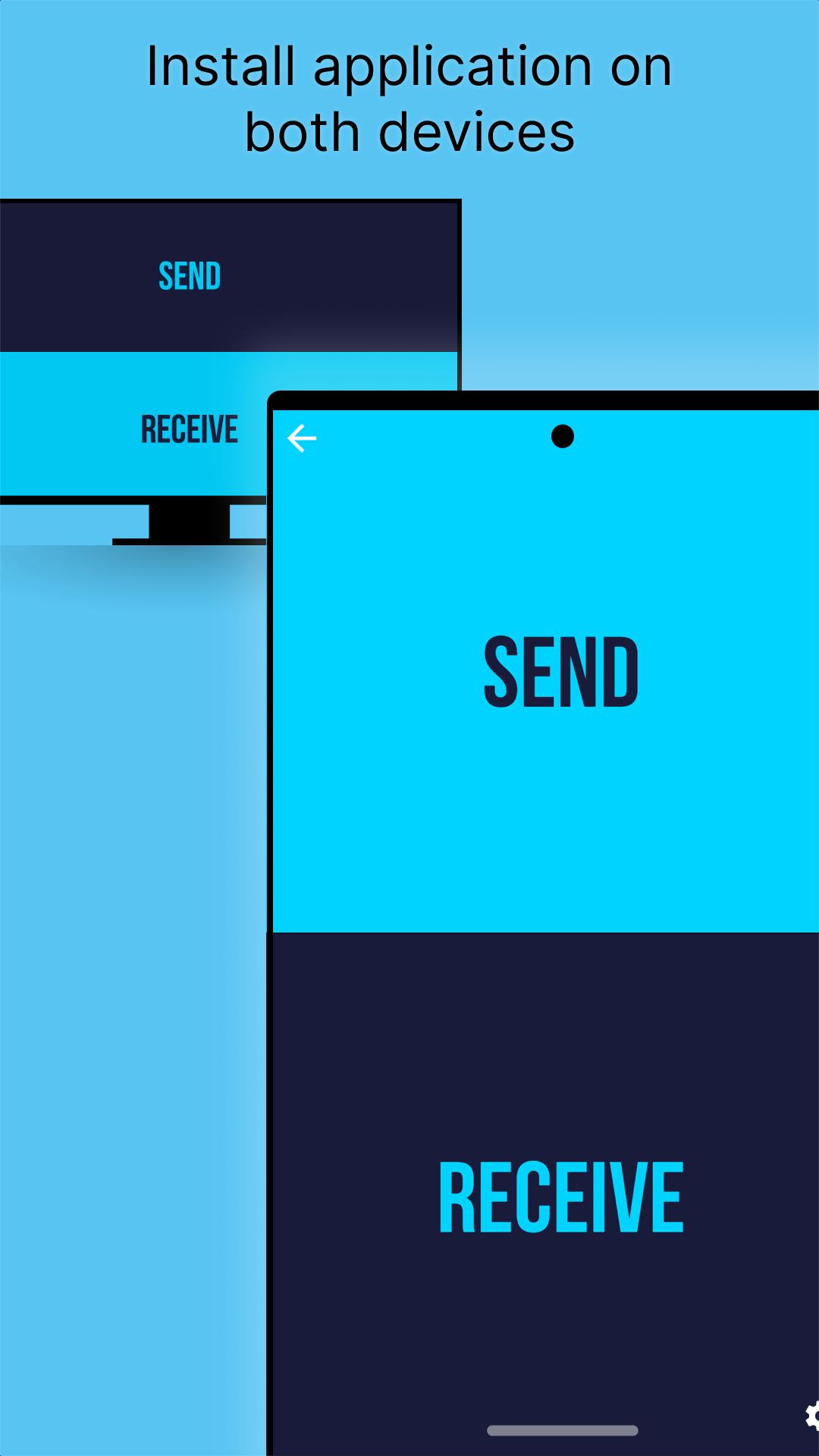
TVとスマホの両方にSend files to TVアプリをインストールして起動します。
両方の端末を同じWi‑Fiに接続します。Wi‑Fiがない場合はスマホのポータブルホットスポットにTVを接続します。そこで接続が安定していることを確認します。
その後、TV側は待機画面のままにして端末名を確認します。表示名は送信時に選択する目印になります。
次に、スマホのSend files to TVを開き、送信先としてTV名をタップします。サムネイルから送りたいファイルを選びます。
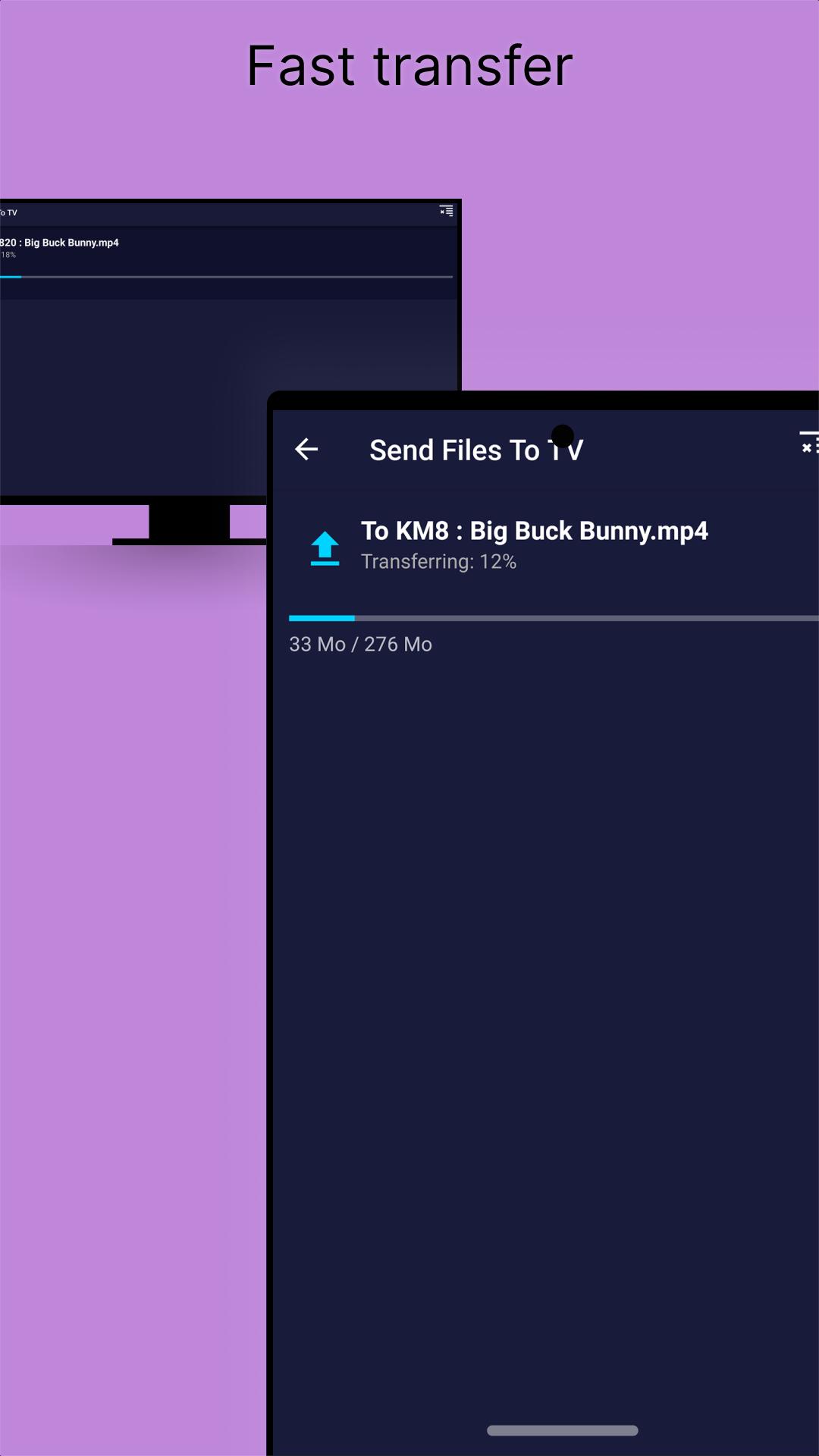
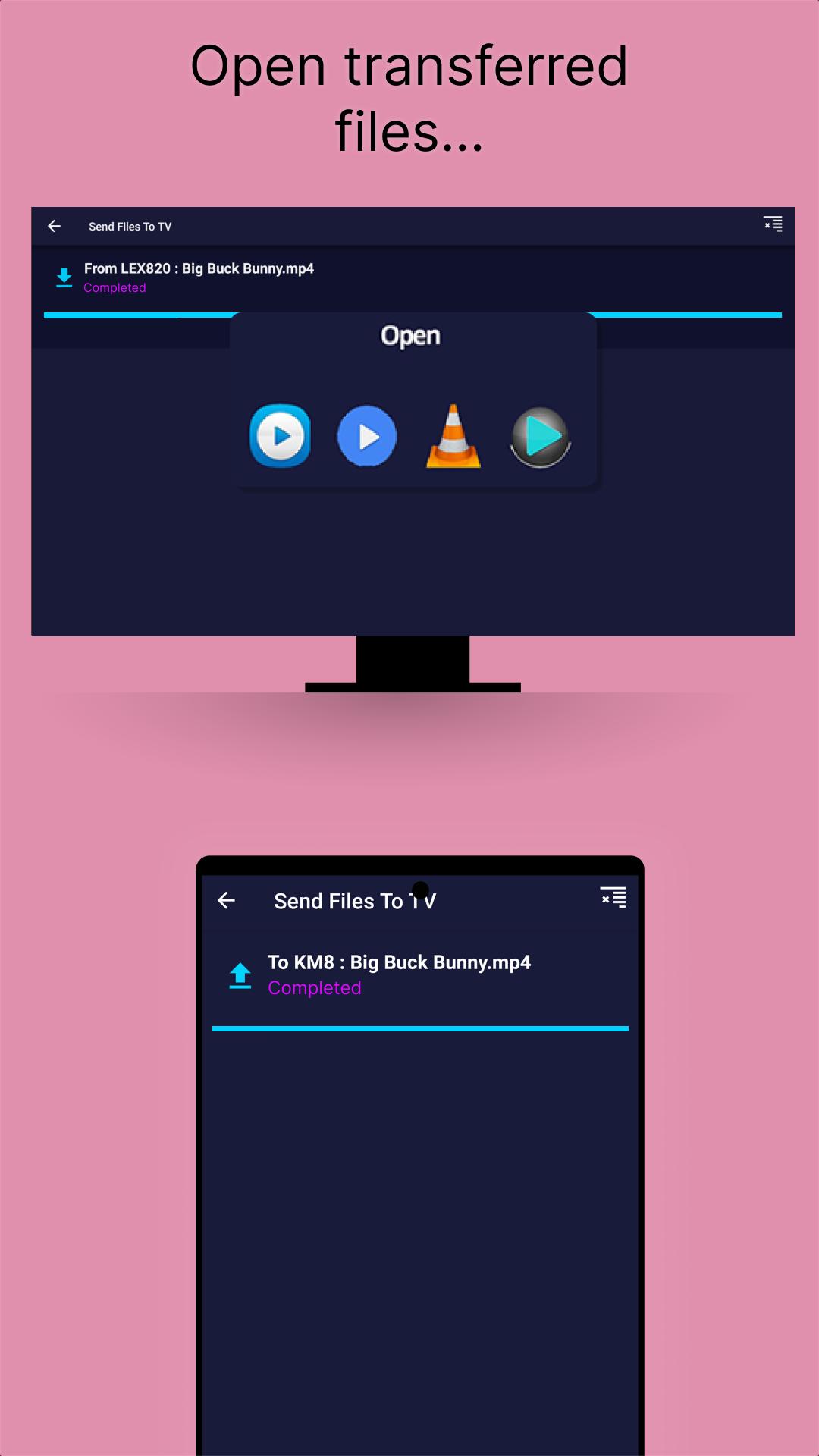
送信を開始します。TVに受信確認が表示されたら許可し、転送完了後にファイルを開くか、設定から保存先フォルダを確認します。
Send files to TVは、同一ネットワーク内でTV・スマホ・PCの間にシンプルな共有環境を作れるローカル転送ツールでAPKPure から最新バージョンの Send files to TV APK をダウンロードできます。
公式情報はこちら
Website: https://www.sendfilestotv.app/
テレビからアプリをダウンロードするにはどうすればいいですか?
テレビのブラウザでAPKPure内のSend files to TVページを開き、APKをダウンロードしてインストールしてください。ブラウザが使いにくい場合は、スマホやPCでSend files to TVダウンロードを行い、USBメモリやSFTTV経由でテレビに転送してからインストールする方法もあります。
Android TVでファイルを転送するにはどうすればいいですか?
Android TVと送信側の端末の両方にSend files to TVアプリを入れて同じネットワークに接続します。次に送信側でTVの名称を選び、ファイルを選択して送信を開始します。受信側のAndroid TVで許可すると転送が進みます。
受信ファイルの保存先はどこで確認・変更できますか?
受信先フォルダはSend files to TVの設定で確認できます。必要に応じて保存場所を変更でき、空き容量のあるフォルダを選べます。保存先が分からない時も設定画面からすぐに見つけられます。
Wi‑Fiがない場所でも使えますか?
使えます。片方の端末でポータブルホットスポットを有効にし、もう一方を同じホットスポットに接続すれば、Send files to TVで端末間転送が可能です。インターネット回線は不要です。
Last updated on 2025年09月22日
Transfer service auto stop if inactive
Fix notification permission
Fix send button
Fix Android 15+ device discovery foreground service
Improve file explorer performance
Improv transfer performance
Fix minor bugs

APKPure - Androidを中心としたマルチプラットフォームのアプリストアで、豊富なアプリ関連コンテンツを提供しています。より簡単に、より速く、より安全にアプリを見つけることができ、ダウンロードとインストールも迅速かつ効率的です。