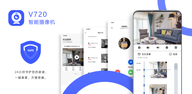
V720アプリは、自宅や別荘、店舗、オフィスなどの映像監視をスマートフォン一つに集約するためのクライアントです。外出中でも状況を素早く把握できる通知に対応し、家族やスタッフとデバイスを共有して見守りや管理を進められます。また、24時間の監視運用に役立つ設計で、重要な映像がいつでも確認しやすい点が特長です。なお、V720には広告が表示され、アプリ内購入に対応しています。必要に応じてV720最新バージョンへの更新やV720ダウンロードは下のボタンから行えます。
遠隔ライブ視聴
V720は離れた場所のカメラ映像をスマホでリアルタイム表示します。映像はワンタップで切り替えでき、複数拠点の確認が連続して行えます。これにより、家の見守りから店舗の状況確認まで、同じ操作感で管理できます。
履歴ビデオの再生
V720アプリでは録画のタイムラインから必要な時間帯を素早く探せます。再生速度の調整や任意の時刻へのジャンプがしやすく、現場の出来事を順序立てて把握できます。したがって、日次確認やトラブル時の振り返りに役立ちます。
異常通知とWeChat連携
V720は異常検知時にアプリ通知を送信します。さらに、WeChat公式アカウント経由のプッシュにも対応し、通知経路を増やせます。そのため、外出先でも見落としを減らし、状況の確認にすぐ進めます。
デバイス共有と拠点の一括管理
V720では家族やスタッフとカメラを共有できます。アクセス権限を整理しながら自宅やオフィス、複数店舗をまとめて扱えるため、日常の見守りから業務運用まで同じワークフローで扱えます。そして、ユーザー間の引き継ぎもスムーズです。
24時間の監視運用に対応
V720は常時の監視運用を前提に設計されています。重要な映像を逃さず記録し、必要な時にすぐ確認できます。また、通知設定と組み合わせることで、気づくべきタイミングを明確にできます。
通信状況に合わせた映像設定
V720アプリは画質やフレームレートの調整に対応し、通信が不安定な環境でもライブ視聴を続けられます。まずは標準画質で安定性を確保し、回線が良い時に高画質に切り替える運用が可能です。そして、モバイル回線でも無理なく活用できます。
V720アプリのデータセーフティでは、第三者へのデータ共有は行わない方針が示されています。通信は送信時に暗号化され、ストリーミングや通知の際も保護が図られます。収集される可能性があるカテゴリには写真や動画などが含まれます。また、アプリからのデータ削除機能は提供されていないため、運用前に必要な保存ポリシーを社内で整理し、保管ルールを明確にしてから使い始めると安心です。
V720最新バージョンには広告が表示され、アプリ内購入に対応しています。広告は画面遷移時や操作の区切りで表示されることがあります。落ち着いて操作したい場合は、設定や購入画面に用意された案内を確認し、広告に関する項目の有無をチェックしてください。なお、広告表示はアプリ運営コストの一部を賄うために用意されています。
ここでは、V720アプリを初めて使う方向けに基本的な手順をまとめます。初期設定から通知までを順に行うことで、監視運用をすぐに始められます。V720ダウンロード後にそのままお試しください。
V720は、複数拠点の監視をスマホでまとめて扱えるV720アプリです。ライブ視聴、通知、録画確認までを一つの画面に集約でき、日常の見守りから業務の管理まで活用できます。V720最新バージョンの入手やV720ダウンロードは下のボタンから進めてください。
公式情報はこちらです。お問い合わせや最新情報の確認にお役立てください。
Android向けのV720ダウンロード方法は?
V720アプリのAndroid版はAPKPureで入手できます。V720最新バージョンのページを開き、ダウンロードボタンからV720ダウンロードを行い、手順に従ってインストールしてください。更新も同様にAPKPureから実施できます。
V720アプリは安全ですか?
V720は送信時の暗号化に対応し、第三者へのデータ共有を行わない方針が示されています。収集カテゴリには写真や動画が含まれ、アプリからのデータ削除は提供されていません。取り扱う映像に社内ルールを設け、V720アプリのパスワード管理や二段階認証の利用など基本対策を組み合わせると管理しやすくなります。
V720のデバイスがオフラインになるのはなぜ?
主な原因は電源断、Wi‑Fi不安定、ルーター再起動後の未接続、ファームウェアの不整合などです。まずはカメラの電源とLAN状態を確認し、ルーターを再起動します。その後、2.4GHz帯のWi‑Fiに接続し直し、V720アプリでデバイスを更新してください。依然としてオフラインの場合はカメラの再起動、SSIDとパスワードの再設定、ファームウェア更新の順に試します。
V720アプリの言語を変更できますか?
V720は端末の言語設定に自動追従する場合があります。アプリ内に言語切替メニューがある場合は、マイタブまたは設定から言語を選び直してください。もし見つからない時は、端末のシステム言語を変更した上でV720アプリを再起動し、表示が切り替わるかを確認します。
iOS版やPCでの利用はできますか?
iOSやPC向けの提供状況は時期により変わるため、最新の情報は公式ウェブサイトで確認してください。PCで閲覧したい場合は、Android版のV720アプリをPCの仮想環境で動かす方法もありますが、動作や安定性はPCの性能や環境に依存します。まずはAndroidスマホでの運用を基本とし、必要に応じて代替手段を検討してください。
広告が多い、接続が遅いと感じた時の対処は?
広告は画面遷移時に表示されることがあります。操作前後に一呼吸置くことで誤タップを避けられます。接続が遅い場合はV720アプリの画質を下げ、フレームレートを標準に戻し、2.4GHzのWi‑Fiを優先してください。さらに、同時視聴台数を減らし、ルーター再起動とカメラのファームウェア更新を行うと安定しやすくなります。広告に関する項目は設定や購入画面で確認してください。
Last updated on 2026年08月21日
このバージョンには軽微な不具合の修正と全般的な改善が含まれています。快適に利用するため、最新版にアップデートしてください。



APKPure - Androidを中心としたマルチプラットフォームのアプリストアで、豊富なアプリ関連コンテンツを提供しています。より簡単に、より速く、より安全にアプリを見つけることができ、ダウンロードとインストールも迅速かつ効率的です。