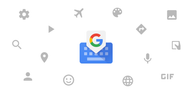
Gboard(Гугл Клавиатура) объединяет привычный набор текста с современными инструментами прямо на экране. Клавиатура поддерживает множество языков, корректно работает в популярных мессенджерах и помогает экономить время за счет продуманной раскладки и подсказок. Также она упрощает ввод в поездках и на ходу, когда удобно диктовать или печатать одной рукой. Благодаря гибким настройкам вы можете выбрать тему, включить нужные параметры и продолжить печатать в любых приложениях. Чтобы начать, нажмите «Скачать APK» на этой странице и установите Gboard APK — после установки его легко сделать клавиатурой по умолчанию.
Жестовый набор (проведение по буквам)
Проводите пальцем от буквы к букве, чтобы вводить слова без отрыва. Gboard точно распознает траекторию и предлагает варианты, которые ускоряют печать одной рукой. Это особенно удобно в транспорте или при быстром ответе.
Голосовой ввод для сообщений и заметок
Нажмите значок микрофона на панели Gboard и говорите — текст появится в поле ввода. Голосовой ввод помогает, когда печатать неудобно, и легко переключается обратно на обычную раскладку.
Многоязычный ввод и подсказки
Выберите несколько языков, и Gboard будет предлагать подсказки и автокоррекцию сразу на них без ручного переключения. Это удобно для двуязычных переписок и смешанного ввода в одном сообщении.
Встроенный перевод прямо на клавиатуре
Переводите введенный текст на нужный язык, не выходя из чата. Вы печатаете на одном языке, а Gboard вставляет готовый перевод в поле ввода, помогая быстро общаться с собеседником.
Рукописный ввод и поиск по эмодзи/GIF
Пишите печатными или прописными знаками на экране, используйте поиск по эмодзи и отправляйте GIF прямо с клавиатуры. Примечание: на Android Go рукописный ввод, поиск эмодзи и GIF недоступны.
Полезные инструменты и настройки
Свайп по пробелу перемещает курсор, а быстрый жест назад удаляет слово целиком.
Постоянный ряд цифр и дополнительные символы по долгому нажатию ускоряют ввод.
Режим одной руки и темы оформления подстраивают Gboard под ваш стиль.
Данные не передаются третьим сторонам.
Информация шифруется при передаче.
Проведена независимая проверка безопасности.
Удаление данных в приложении не предусмотрено.
Мы публикуем Gboard APK без изменений. При необходимости вы можете скачать Гугл Клавиатура из раздела «Скачать APK», установить и использовать его на Android с указанными выше возможностями.
Ниже краткая инструкция, которая помогает быстро начать работу. После установки вы сможете гибко настроить языки, ввод и темы. Затем используйте жестовый, голосовой и обычный набор в любых приложениях.
Нажмите «Скачать APK» на этой странице, чтобы загрузить Gboard apk. Откройте файл и завершите установку.
Откройте Гугл Клавиатура или перейдите в Настройки телефона > Язык и ввод > Клавиатуры. Включите Gboard и выберите его по умолчанию.
Добавьте языки: Настройки Gboard > Языки > Добавить язык. Включите «Многоязычный ввод», чтобы получать подсказки сразу на выбранных языках. Затем вернитесь к клавиатуре.
Включите нужные способы ввода: Настройки Gboard > Ввод. Активируйте жестовый ввод; для диктовки используйте значок микрофона на панели клавиатуры.
Используйте инструменты: нажмите значок «G» или «+» на панели, чтобы открыть Перевод, Эмодзи и GIF; измените тему в Настройки Gboard > Тема. Таким образом вы подстроите клавиатуру под свои задачи.
Gboard — удобная клавиатура для Android с жестовым, голосовым и многоязычным вводом, встроенным переводом и полезными инструментами. Нажмите «Скачать APK», чтобы скачать Гугл Клавиатура бесплатно и установить актуальную версию.
Официальные источники поддержки:
Сайт поддержки: support.google.com/gboard
Email разработчика: gboard-dev-support@google.com
Как вернуть Google клавиатуру на телефоне?
Чтобы вернуть Gboard, откройте Настройки > Язык и ввод > Клавиатуры, включите Gboard и выберите его по умолчанию. Если клавиатура не отображается, убедитесь, что Gboard установлен, и повторно активируйте переключателем в списке доступных клавиатур.
Как включить перевод в Gboard?
Чтобы включить перевод в Gboard, нажмите значок «G» или «+» на панели клавиатуры и выберите «Перевод». Затем укажите целевой язык: вводите текст — Gboard вставит переведённый вариант в поле ввода.
Почему на Android Go недоступны некоторые функции Gboard?
На Android Go Gboard ограничен: рукописный ввод, поиск эмодзи и GIF недоступны из-за особенностей облегчённой системы. Остальные основные возможности, включая набор текста, жестовый ввод и голосовой ввод, остаются доступными.
Как добавить второй язык и включить многоязычную автокоррекцию в Gboard?
Откройте Настройки Gboard > Языки > Добавить язык и выберите нужный. Включите «Многоязычный ввод», чтобы Gboard предлагал подсказки и автокоррекцию сразу на нескольких языках без ручного переключения.
Последняя версия
18.4.1.985164140-release-arm64-v8aЗагрузил
Devon Argaputra
Требуемая версия Android
Android 8.0+
Категория
Бесплатно Инструменты ПриложениеВозрастные ограничения
Everyone
Жаловаться
Сообщить о неприемлемом содержанииLast updated on 30/09/2026
• Легко создавайте свои стикеры и делитесь ими, используя Gboard. Эта функция работает на основе технологий Pixel Studio и доступна на Pixel 9 и более новых моделях на английском, немецком и японском языках и только в некоторых странах.
• Скачайте бета-версию на странице https://goo.gl/8Ksj7x и расскажите нам, что вы думаете о последних улучшениях.



APKPure - Мультиплатформенный магазин приложений, в основном ориентированный на Android, предоставляющий обширный контент, связанный с приложениями. Находите нужные приложения проще, быстрее и безопаснее, с быстрой и эффективной загрузкой и установкой.