Как Настроить PojavLauncher: Установка Модов, Шейдеров и Оптимизация

2026-07-23
Полное руководство по настройке PojavLauncher. Установка модов, добавление шейдеров, настройка сенсорного управления, решение типичных проблем и оптимизация производительности.
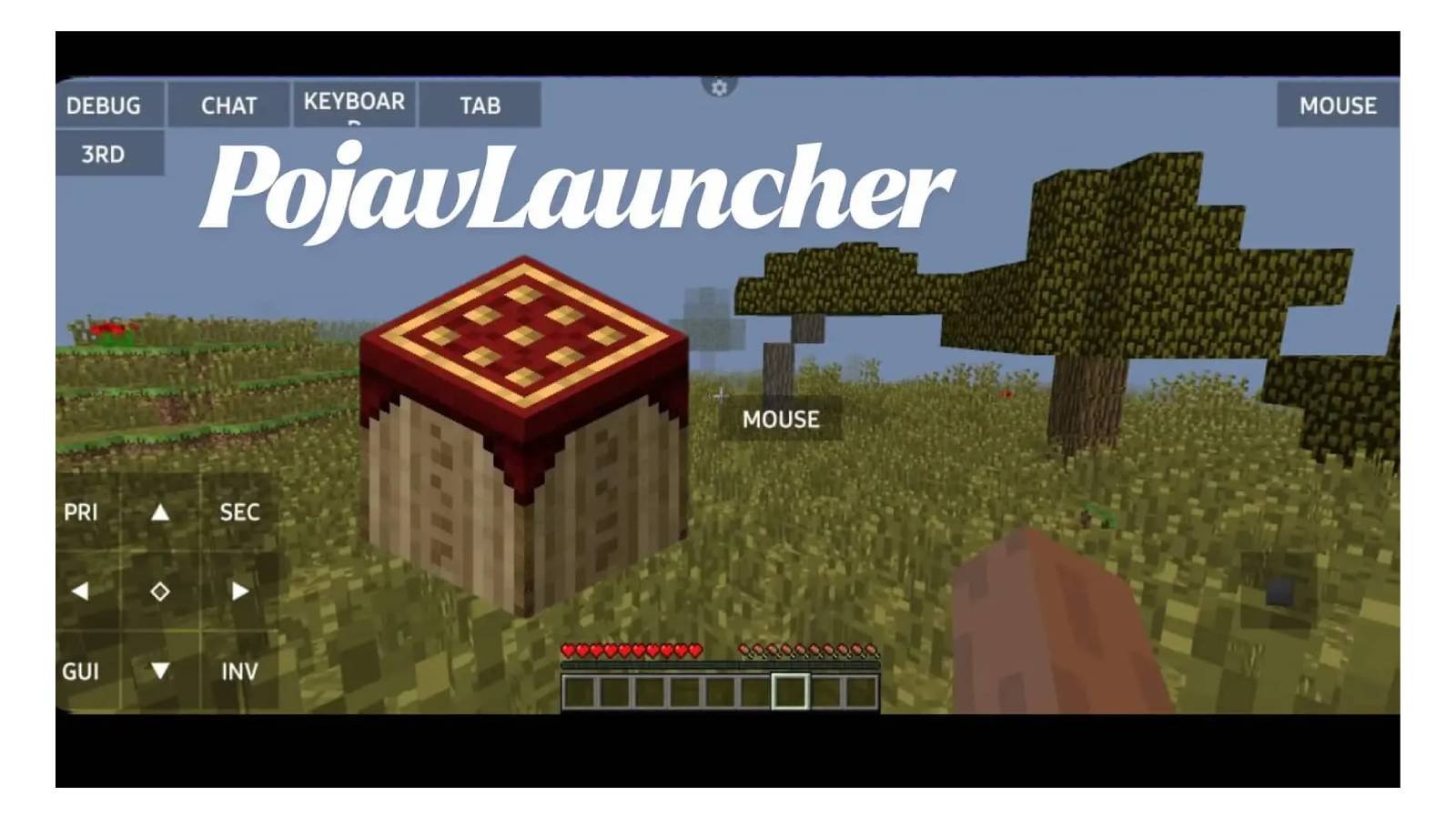
Правильная настройка PojavLauncher, это разница между плавной игрой в Minecraft Java на телефоне и раздражающим слайд-шоу. Это руководство охватывает установку, настройку модов, конфигурацию шейдеров, настройку сенсорного управления и исправления наиболее распространённых проблем.
Перед Установкой
PojavLauncher запускает Minecraft Java Edition, который требовательнее Bedrock. Сначала проверьте характеристики устройства:
- Android 5.0 или новее, но настоятельно рекомендуется Android 8.1+.
- Минимум 2 ГБ свободной ОЗУ, 4 ГБ лучше, если планируете использовать моды.
- Около 2 ГБ свободного места, больше при добавлении модпаков.
Шаг 1: Скачайте и Установите
Скачайте последний APK PojavLauncher по ссылке ниже. Сборка Gladiolus (январь 2025), самый свежий стабильный релиз с поддержкой Minecraft 1.21+ и рендерером LTW.
PojavLauncher — это открытый лаунчер, который запускает Minecraft: Java Edition на Android-устройствах.
После установки откройте приложение и дождитесь первоначальной настройки.
Шаг 2: Вход в Систему
Нажмите значок учётной записи в левом верхнем углу и выберите способ входа.
Учётная запись Microsoft (рекомендуется): У вас должна быть куплена Minecraft Java Edition. Войдите с учётными данными Microsoft, и лаунчер проверит лицензию.
Офлайн-аккаунт: Введите любое имя пользователя, пропустите пароль. Работает без учётной записи Microsoft, но ограничивает одиночной игрой.
Шаг 3: Выберите Версию Minecraft и Рендерер
Перед запуском нажмите селектор версий. Выберите нужную версию, затем рендерер:
- LTW: Лучшая совместимость с современными версиями и модами. Поддерживает Sodium, Iris, Create и ReplayMod. Используйте для Minecraft 1.17+.
- GL4ES: Запасной рендерер для старых версий или устройств, где LTW работает нестабильно.
- Zink: Экспериментальный рендерер на базе Vulkan. Потенциально быстрее на устройствах с хорошими драйверами Vulkan.
Шаг 4: Установка Модов
Установка загрузчика модов:
- Выберите версию, совместимую с нужным загрузчиком модов.
- Нажмите значок настроек рядом с версией и включите Forge или Fabric.
- Лаунчер загрузит и установит загрузчик автоматически при следующем запуске.
- После первого успешного запуска появится папка
modsв директории Minecraft.
Добавление модов: Поместите файлы .jar в папку mods. Запустите игру, моды загрузятся автоматически.
Установка модпаков: Используйте браузер модпаков в лаунчере для поиска на CurseForge или Modrinth.
Fabric обычно лучший выбор для производительности на мобильных устройствах.
Шаг 5: Добавление Шейдеров
- Установите OptiFine или Fabric с модом Iris.
- Скачайте шейдер-пак, ищите варианты, оптимизированные для мобильных устройств.
- Поместите zip-файл шейдера в папку
shaderpacks. - В игре перейдите в Настройки видео → Шейдеры.
Начните с низких настроек шейдеров. Тени, главный убийца FPS.
Шаг 6: Настройка Сенсорного Управления
В игре откройте меню паузы и найдите редактор управления. Перетаскивайте кнопки для изменения положения, изменяйте размер и прозрачность.
Для серьёзной игры подключите Bluetooth-клавиатуру и мышь или контроллер.
Решение Типичных Проблем
Чёрный или Красный Экран (1.21.1+)
Используйте рендерер LTW для версий 1.21.1 и выше. Если у вас старая сборка PojavLauncher, обновитесь до Gladiolus.
Лаунчер Вылетает при Запуске
Очистите кэш: Настройки Android → Приложения → PojavLauncher → Хранилище → Очистить кэш. Если не помогает, переустановите приложение.
Низкий FPS
Уменьшите дальность прорисовки до 6 чанков. Отключите облака и плавное освещение. Используйте Fabric с Sodium. При 3 ГБ ОЗУ или меньше закройте все фоновые приложения.
Моды Не Загружаются
Проверьте, что файлы .jar находятся в правильной папке mods. Убедитесь, что мод создан для вашей версии Minecraft и загрузчика модов.
Не Удаётся Войти с Учётной Записью Microsoft
Скопируйте URL входа и откройте его в браузере телефона. После входа приложение должно подхватить токен аутентификации.
 NEWS
NEWS REVIEWS
 HOWTO
HOWTO