Что такое Mango Launcher? Минималистичный лаунчер для Android

2026-08-25
Что такое Mango Launcher? Узнайте, как работает этот минималистичный лаунчер для Android, его функции, цены, настройки и сравнение с Nova Launcher.
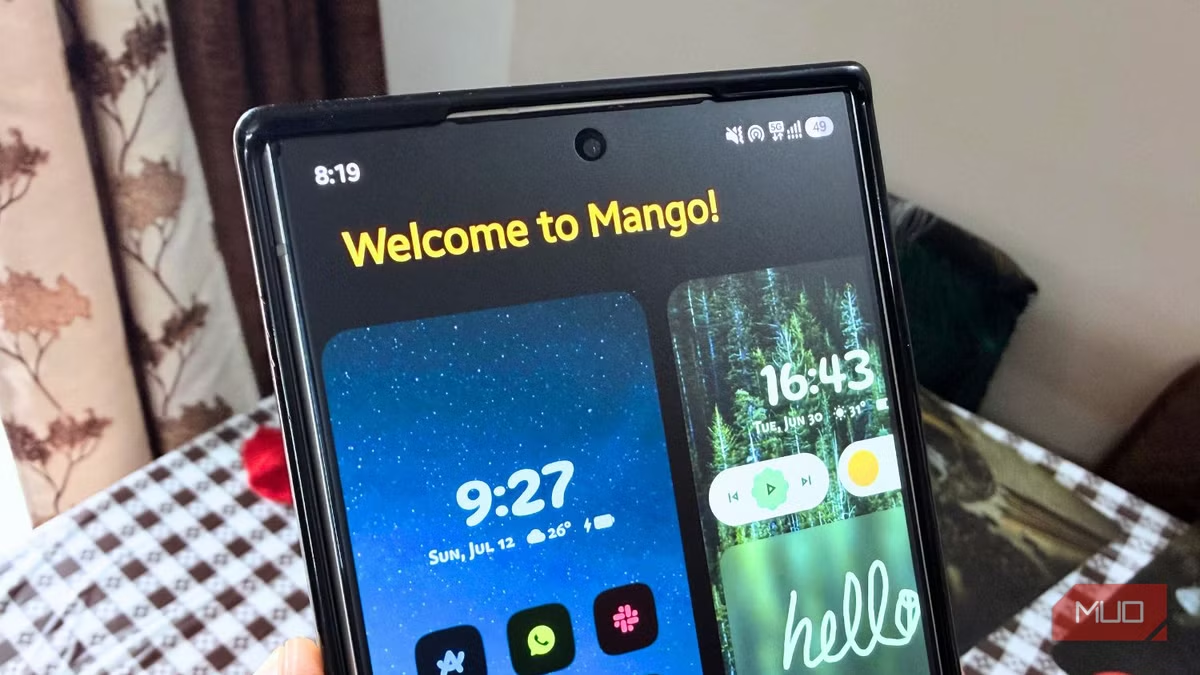
Mango Launcher — это минималистичный, быстрый и настраиваемый лаунчер для Android, разработанный студией Pinya Apps. Он заменяет стандартный главный экран телефона более чистым интерфейсом, который выводит ваши самые важные приложения на первый план без типичного визуального шума. Приложение привлекло внимание ряда Android-изданий благодаря необычному подходу к оформлению главного экрана и готовности бросить вызов привычным решениям, которым многие лаунчеры следовали годами. Перед публикацией отдельных цитат и оценок изданий стоит проверить их по оригинальным источникам.
Если вы слышите это название, но не уверены, что именно он делает, этот гид расскажет обо всём: от того, как работает Mango Launcher, до его цен, параметров настройки и сравнения с более известными альтернативами вроде Nova Launcher. Мы изучили приложение и разобрали его функции, чтобы дать вам чёткое представление.
Что такое Mango Launcher?
Mango Launcher — это приложение для замены главного экрана на Android, созданное разработчиком Pinya Apps, специализирующимся на минималистичном мобильном софте. Он построен вокруг трёх принципов: простота, скорость и настройка. Вместо того чтобы заполнять главный экран бесконечными страницами приложений, виджетов и уведомлений, Mango Launcher оставляет только то, что вам действительно нужно.
Лаунчер доступен в Google Play и на APKPure, работает на телефонах, складных устройствах и планшетах, и на Google Play у него рейтинг 4,4 звезды, пользователи хвалят чистый дизайн и отзывчивость приложения на различных устройствах с разными размерами экранов. Приложение локализовано более чем на 50 языков, что делает его доступным для широкой аудитории.
То, что отличает Mango Launcher от большинства вариантов лаунчеров для Android, — это подход к компоновке. Вы можете отображать приложения списком, сеткой или мозаикой. Есть также макет на основе физики, где приложения складываются в кучу и реагируют на ваше касание и движение устройства. Другой вариант — макет Pie, который использует колёса приложений на основе жестов для запуска программ. Это не те варианты, которые вы найдёте в большинстве лаунчеров, и они придают Mango Launcher собственную идентичность.
Как работает Mango Launcher?
По своей сути Mango Launcher работает как любой другой лаунчер. Вы устанавливаете его как приложение для главного экрана по умолчанию, и он заменяет интерфейс, который поставил производитель телефона. После установки вы получаете доступ к приложениям через чистый главный экран и мощное меню приложений.
Меню приложений заслуживает внимания, потому что оно включает функцию быстрого поиска, которая автоматически открывает первый совпавший результат, а также алфавитный ползунок для управления одной рукой сбоку, который позволяет перейти к любому приложению одним движением. Если вы когда-нибудь листали 200 приложений в поисках одного инструмента, вы знаете, насколько это полезно. Автоматический запуск первого совпадения удобен для быстрого доступа, но может приводить к случайному открытию приложения, если запрос сформулирован неточно.
Mango Launcher также включает функцию под названием виджет Scribble. Он позволяет рисовать символы на экране и использовать их как быстрые команды для поиска и запуска приложений. Вы также можете создавать собственные жесты-рисунки для запуска приложений, сайтов или системных действий одним движением. Это напоминает поиск с помощью рукописного жеста, который много лет назад использовался в Nokia Z Launcher, но в Mango Launcher эта идея получила дополнительные варианты применения. Для пользователей, которым нужен быстрый доступ одной рукой без необходимости просматривать множество страниц иконок, Scribble — одна из функций Mango Launcher, которая заметно меняет способ взаимодействия с телефоном.
Другие встроенные инструменты включают жесты (смахивание вниз для уведомлений, блокировка телефона жестом, назначение смахиваний несколькими пальцами для открытия приложений), значки уведомлений (точка или цифра, а также анимированный значок для приложения, воспроизводящего медиа) и таймеры приложений с индикаторами экранного времени. Лаунчер также показывает погоду и заряд батареи прямо на главном экране. Некоторые жесты и системные действия могут зависеть от версии Android и предоставленных разрешений.
Layouts и виджеты главного экрана Mango Launcher
Главный экран — это то место, где Mango Launcher производит самое сильное первое впечатление. Доступно пять вариантов компоновки, каждый со своей философией.
Макеты «Список» и «Сетка» — то, что вы ожидаете от любого главного экрана Android. Макет «Мозаика» располагает приложения в менее жёстком шаблоне. Макет на основе физики — самый необычный. Приложения скапливаются на экране и реагируют на касание и движение устройства, создавая более тактильное и живое ощущение, чем стандартная сетка. Макет Pie использует колёса приложений на основе жестов, где вы открываете программы, касаясь зон кругового интерфейса.
Работа с обоями гибкая. Вы можете использовать любое изображение из вашей библиотеки, включить ежедневную смену обоев или применить эффект матового стекла, который размывает фон за иконками. Эффект матового стекла можно включать и отключать отдельно от других визуальных параметров.
Виджеты получили отдельный экран с гибкой сеткой, где вы можете свободно менять размер, перемещать и расставлять виджеты на нескольких страницах, а стопки виджетов можно размещать на главном экране или внутри папок с приложениями для максимальной гибкости организации. Лаунчер также включает улучшенные превью виджетов и функцию поиска для более быстрого нахождения нужного. Такой уровень управления виджетами не характерен для минималистичных лаунчеров, и это значит, что вам не нужно отказываться от инструментов продуктивности ради чистого главного экрана.
Папки приложений в Mango Launcher работают иначе, чем стандартные папки Android. Выбранное приложение или ярлык может одновременно служить точкой входа в папку со связанными приложениями, виджетами и ярлыками. Это значит, что иконка приложения «Телефон» может вмещать ваши контакты, номеронабиратель и виджет контактов в одном месте. Это другая модель мышления по сравнению с привычным созданием папок перетаскиванием одного приложения на другое, и к ней нужно привыкнуть.
Настройка Mango Launcher: иконки, цвета и эффекты
Настройка главного экрана — это та область, где Mango Launcher конкурирует с другими заметными кандидатами на звание лучшего лаунчера для Android в 2026 году. Глубина параметров здесь выходит далеко за рамки того, что вы ожидаете от приложения, позиционируемого как «минималистичное».
Вы можете использовать любой набор иконок из Play Store или APKPure. Иконки можно менять по форме и цвету с помощью адаптивных форм. Вы можете настраивать цвета отдельных приложений, выбирать из широкого набора встроенных шрифтов и задавать акцентный цвет, который соответствует вашим обоям или вашему вкусу. Главный экран можно расположить в верхней или нижней части дисплея, и каждый элемент можно переупорядочить.
Для сравнения: многие минималистичные лаунчеры ограничивают вас своим визуальным стилем. Вы получаете тот шрифт, цветовую схему и layout, которые выбрал разработчик. Mango Launcher идёт от обратного. Базовый опыт минималистичен, но инструменты настройки доступны, если вы хотите выполнить более детальную настройку. Можно потратить десять секунд на базовую конфигурацию или целый час на тонкую подгонку каждого элемента интерфейса под свои эстетические предпочтения.
Обои и визуальные эффекты объединяют внешний вид. Функция ежедневных обоев меняет фон автоматически, сохраняя ощущение свежести без усилий. Эффект матового стекла добавляет глубину интерфейсу, не отвлекая. Вы можете включать или выключать его когда угодно, что кажется мелочью, но имеет значение, когда вы меняете обои и размытие больше не подходит.
Mango Launcher бесплатно vs Pro: цены и функции
Mango Launcher можно скачать и использовать бесплатно. Бесплатная версия включает основной главный экран, меню приложений, базовые макеты и большинство функций настройки. Вы получаете макеты списка, сетки и мозаики, виджет Scribble, папки приложений, жесты, значки уведомлений и работу без рекламы, согласно заявленным разработчиком условиям.
Версия Pro открывает дополнительные функции. Mango Launcher Pro может стоить 6,99вгодили 24,99 за бессрочную лицензию. Указанные цены приведены по состоянию на момент подготовки материала и могут отличаться в зависимости от региона, налогов и текущих предложений Google Play. Бессрочная опция может быть интересна пользователям, которые планируют долго пользоваться лаунчером.
К функциям Pro относятся макет на основе физики, макет Pie, ежедневные обои, эффекты матового стекла и дополнительные параметры настройки. Бессрочная лицензия обычно предоставляет постоянный доступ к функциям Pro, доступным в рамках приобретённой лицензии; условия будущих обновлений зависят от политики разработчика. Если вам нужен просто чистый и быстрый лаунчер без продвинутых макетов, бесплатная версия может справиться. Если вы хотите полный визуальный опыт со всеми доступными опциями и эффектами, Pro предоставляет больше возможностей.
Цены стоит сравнивать с учётом региона и текущих условий магазинов. Nova Launcher Prime и Niagara Launcher Pro используют собственные модели оплаты, которые также могут отличаться в зависимости от страны, налогов и обновлений приложения. Перед покупкой проверьте актуальную стоимость и список функций непосредственно в Google Play.
Как Mango Launcher соотносится с Nova Launcher?
Nova Launcher был рекомендацией по умолчанию для пользователей Android, желающих настроить главный экран, на протяжении многих лет. Он богат функциями, хорошо поддерживается и имеет большую базу пользователей. Mango Launcher — новичок, который подходит к той же задаче иначе.
Nova Launcher даёт детальный контроль над каждым аспектом главного экрана, включая размер иконок, размер сетки, скорость анимаций, скорость прокрутки, поведение папок, поведение док-панели и десятки других параметров. Это позволяет настроить интерфейс под конкретные предпочтения и рабочие привычки. Такой подход удобен для опытных пользователей. Обратная сторона в том, что количество опций может оказаться избыточным, если вы просто хотите более чистый телефон.
Mango Launcher ставит минимализм на первое место, а настройку — на второе. Базовая конфигурация чистая и простая. Вы можете заняться настройкой, если хотите, но отправная точка — лаконичный интерфейс, который хорошо работает с самого начала. Layouts на основе физики и Pie уникальны для Mango, а виджет Scribble предлагает способ навигации, которого у Nova нет.
В контексте обзора Mango Launcher главное различие сводится к философии. Nova спрашивает «что вы хотите изменить?» и даёт инструменты для этого. Mango спрашивает «что вам на самом деле нужно?» и строит оттуда. Оба подхода имеют право на жизнь. Если нужен максимальный контроль, Nova по-прежнему сильнее. Если нужен чистый главный экран без часа в настройках, Mango Launcher справится быстрее.
Другие лаунчеры, которые стоит рассмотреть: Niagara Launcher с его списком для управления одной рукой и Lawnchair с ощущением стандартного Android. У каждого свои сильные стороны, и правильный выбор зависит от того, что вы больше цените в ежедневном использовании телефона.
Безопасен ли Mango Launcher? приватность и разрешения
Приватность — одна из главных selling points Mango Launcher. Согласно заявлениям разработчика и опубликованной политике конфиденциальности, приложение не должно использовать данные для рекламного профилирования или передавать их третьим сторонам в рекламных целях. Перед установкой стоит самостоятельно проверить актуальную политику конфиденциальности и раздел «Безопасность данных» в Google Play.
Лаунчер может запрашивать разрешения, которые стоит понять, поскольку каждое из них служит конкретной цели. Они не нужны для базовой работы главного экрана и меню приложений, если вы не используете соответствующие функции.
Служба специальных возможностей используется для блокировки экрана, когда вы вызываете соответствующее действие через жест или ярлык Scribble. Разработчик заявляет, что приложение не читает и не передаёт содержимое экрана или пользовательские данные. При этом служба специальных возможностей обладает широкими системными полномочиями, поэтому перед её включением следует ознакомиться с описанием разрешения и политикой конфиденциальности. Эта функция не нужна для базовой работы лаунчера и может оставаться отключённой. Вы можете выключить её в любой момент в настройках специальных возможностей системы.
Разрешение на местоположение может использоваться для показа местной погоды на главном экране. Точный порядок обработки данных о местоположении и используемый погодный сервис следует проверять в актуальной политике конфиденциальности приложения. Если погодный виджет вам не нужен, разрешение можно не предоставлять.
Для пользователей, заботящихся о приватности данных, тот факт, что чувствительные разрешения запрашиваются только при использовании связанных функций, может быть положительным признаком. Вы можете использовать Mango Launcher без предоставления любого из них, и основной главный экран и меню приложений должны работать нормально.
При поддержке соответствующей функции Android можно использовать системное «Приватное пространство» для скрытия чувствительных приложений. Оно может быть защищено биометрией и оставаться недоступным до разблокировки. Эта функция зависит от версии Android и не заменяет защиту банковских приложений, шифрование устройства и другие системные средства безопасности.
Как начать пользоваться Mango Launcher на Android
Установка Mango Launcher несложная. Скачайте его с APKPure или Google Play, откройте приложение и следуйте подсказке, чтобы установить его как приложение для главного экрана по умолчанию. Как только он активируется, вы увидите минималистичный главный экран с приложениями, доступными через меню.
Первое, что нужно сделать — выбрать layout. Попробуйте layout «список» или «сетка» сначала, так как они наиболее привычные. Если хочется чего-то другого, layouts на основе физики и Pie доступны в версии Pro. Потратьте несколько минут на каждый, чтобы понять, что ощущается правильным.
Затем настройте виджет Scribble, если хотите запускать приложения жестами. Напишите букву, соответствующую названию приложения, и лаунчер найдёт и откроет его. Вы также можете создавать собственные жесты-рисунки для сайтов и системных действий. Это требует практики, но как только выработается мышечная память для нескольких ярлыков, это станет естественным.
Наконец, изучите параметры настройки. Не нужно менять всё сразу. Начните с акцентного цвета, который подходит вашим обоям, попробуйте другую форму иконок и проверьте, работает ли эффект матового стекла с вашим фоном. Красота Mango Launcher в том, что базовая конфигурация уже хороша, а настройка доступна, если вы хотите, но не обязательна для того, чтобы получить чистый и быстрый главный экран с первого дня использования.
Если вы хотите попробовать сами, можете скачать Mango Launcher на APKPure с последней версией и обновлениями безопасности.

Минималистичный, быстрый и безопасный лаунчер с широкими возможностями индивидуальной настройки.
Mango Launcher не пытается быть самым мощным или самым наполненным функциями android launcher на рынке. Он пытается быть тем, который не мешает вам. Если вы устали от загромождённых главных экранов и хотите чистую, быструю альтернативу, уважающую вашу приватность, стоит попробовать. Бесплатная версия покрывает базовые потребности, а бессрочная лицензия Pro за $24,99 означает, что вы не будете платить вечно.
 NEWS
NEWS REVIEWS
 HOWTO
HOWTO