Дата сканирования:22/09/2025
Ещё


Send files to TV создано для простой и быстрой отправки фильмов, фото, документов и APK между телевизором на Android TV, телефоном и компьютером без интернета. Приложение автоматически находит устройства в одной сети и работает быстрее Bluetooth, что удобно для больших файлов. Передача идет напрямую, без облака и сторонних серверов, поэтому ваши данные остаются у вас. SFTTV подходит для дома, офиса и учебных аудиторий, а интерфейс на ТВ и смартфоне одинаково понятен. В дополнение доступны настольные версии для Windows, macOS и Linux, что помогает обмениваться файлами между ПК и телевизором.
Передача без интернета
Send files to TV работает в одной локальной сети Wi‑Fi, поэтому интернет не обязателен. Если роутера нет, вы можете создать мобильную точку доступа и подключить второе устройство к ней.
Высокая скорость для больших файлов
SFTTV передает данные заметно быстрее, чем Bluetooth. Это удобно, когда нужно быстро отправить фильм в 4K, серию, большой архив или папку с фото на Android TV.
Простое подключение и автообнаружение
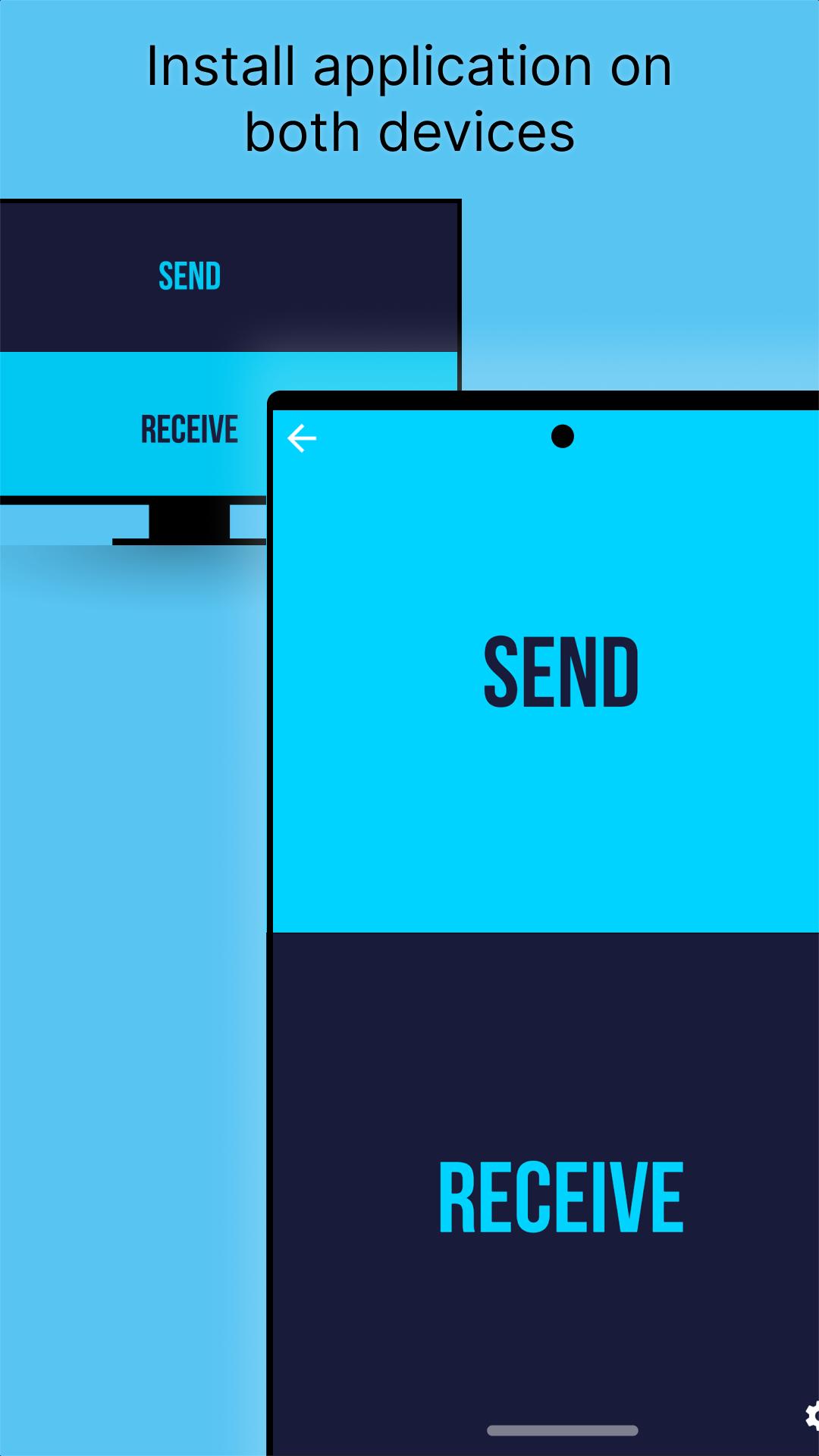
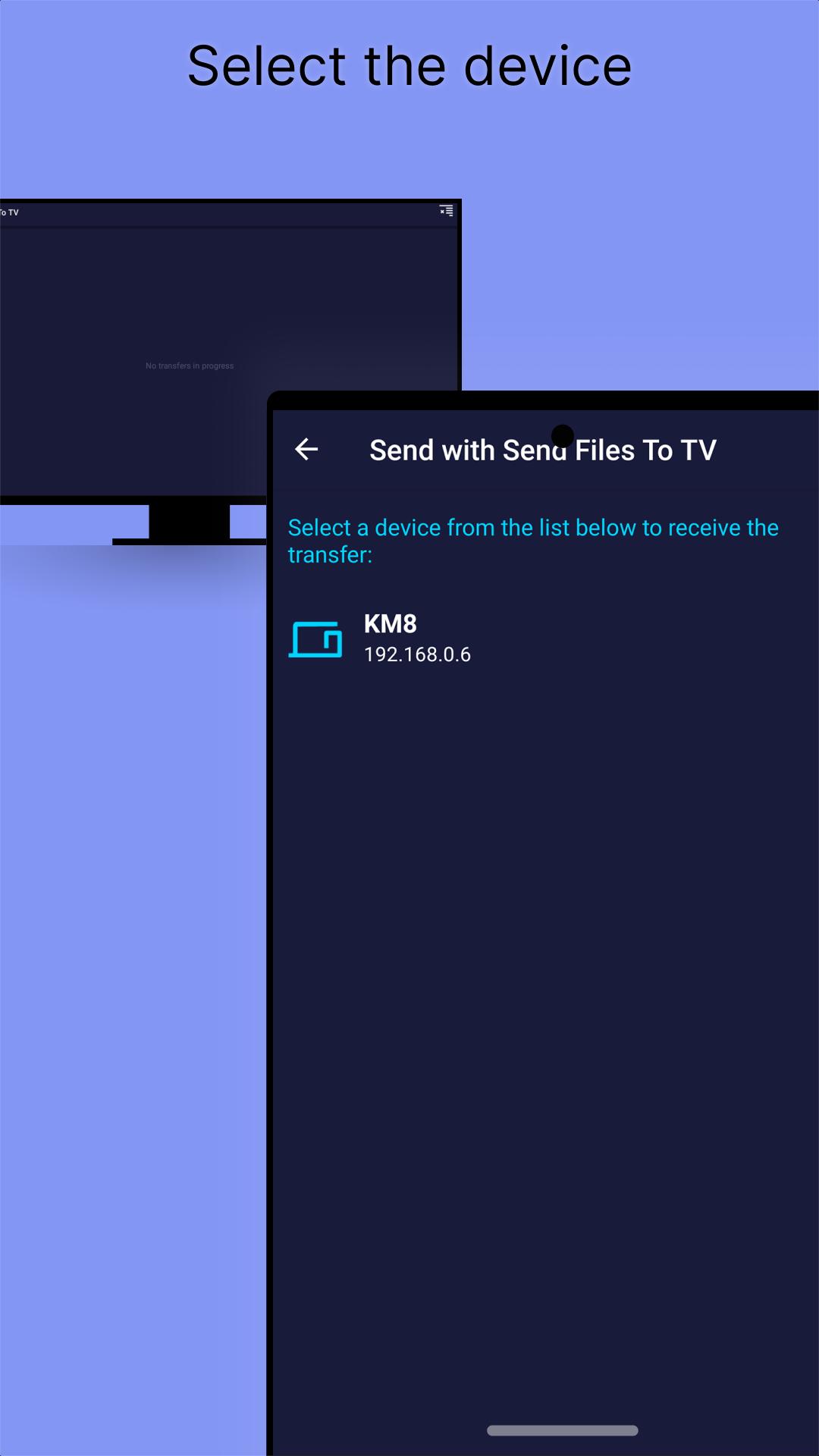
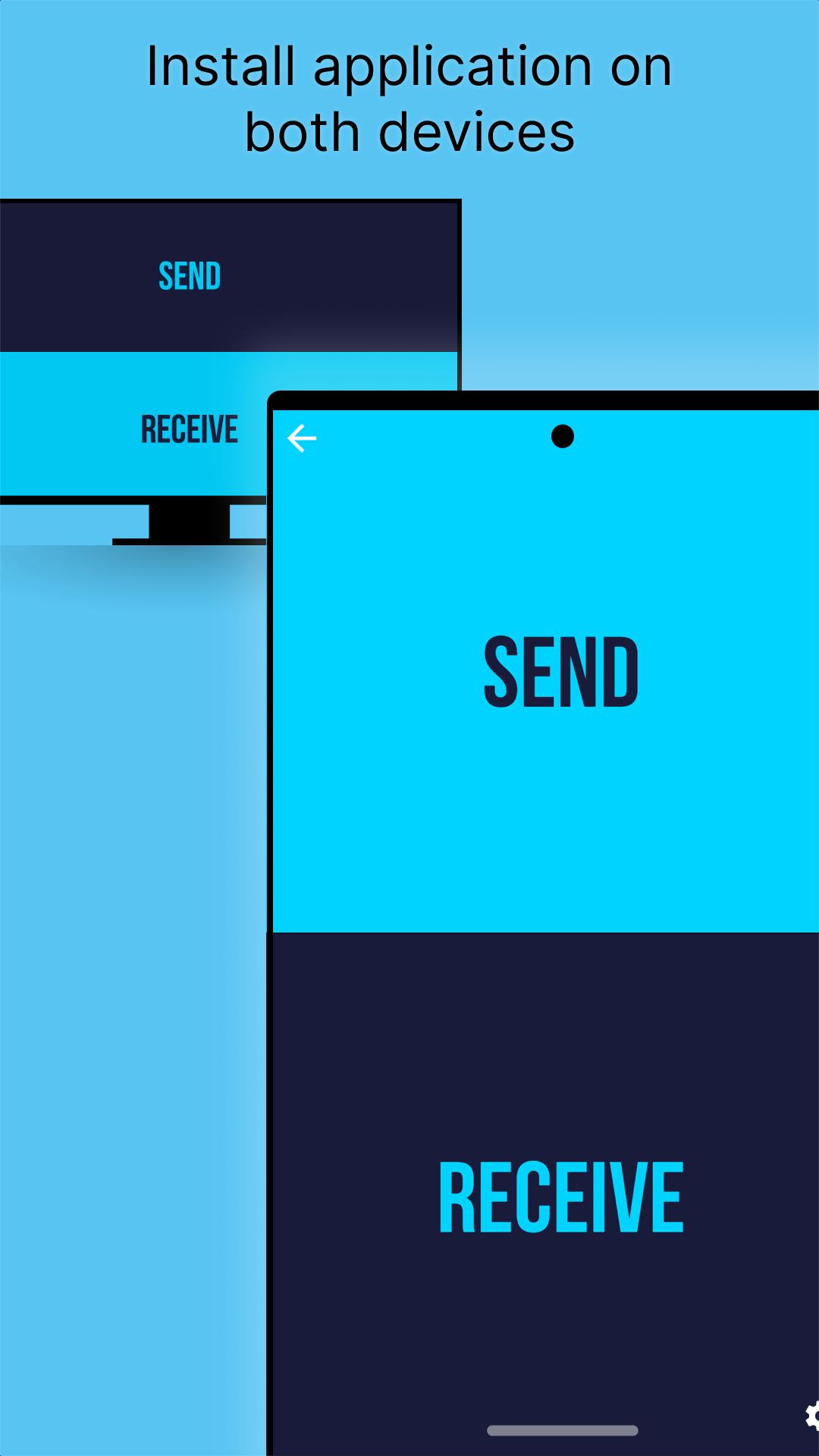
Вы устанавливаете SFTTV на оба устройства, открываете приложение, и оно автоматически показывает доступные получатели в одной сети. Дальше остается выбрать адресата и подтвердить прием.
Кроссплатформенность: Android TV, Android и ПК
Send files to TV поддерживает Android TV и Android‑смартфоны, а также имеет клиенты для Windows, macOS и Linux. Это облегчает обмен между телефоном, телевизором и настольным компьютером.
Любые типы файлов и удобный менеджер
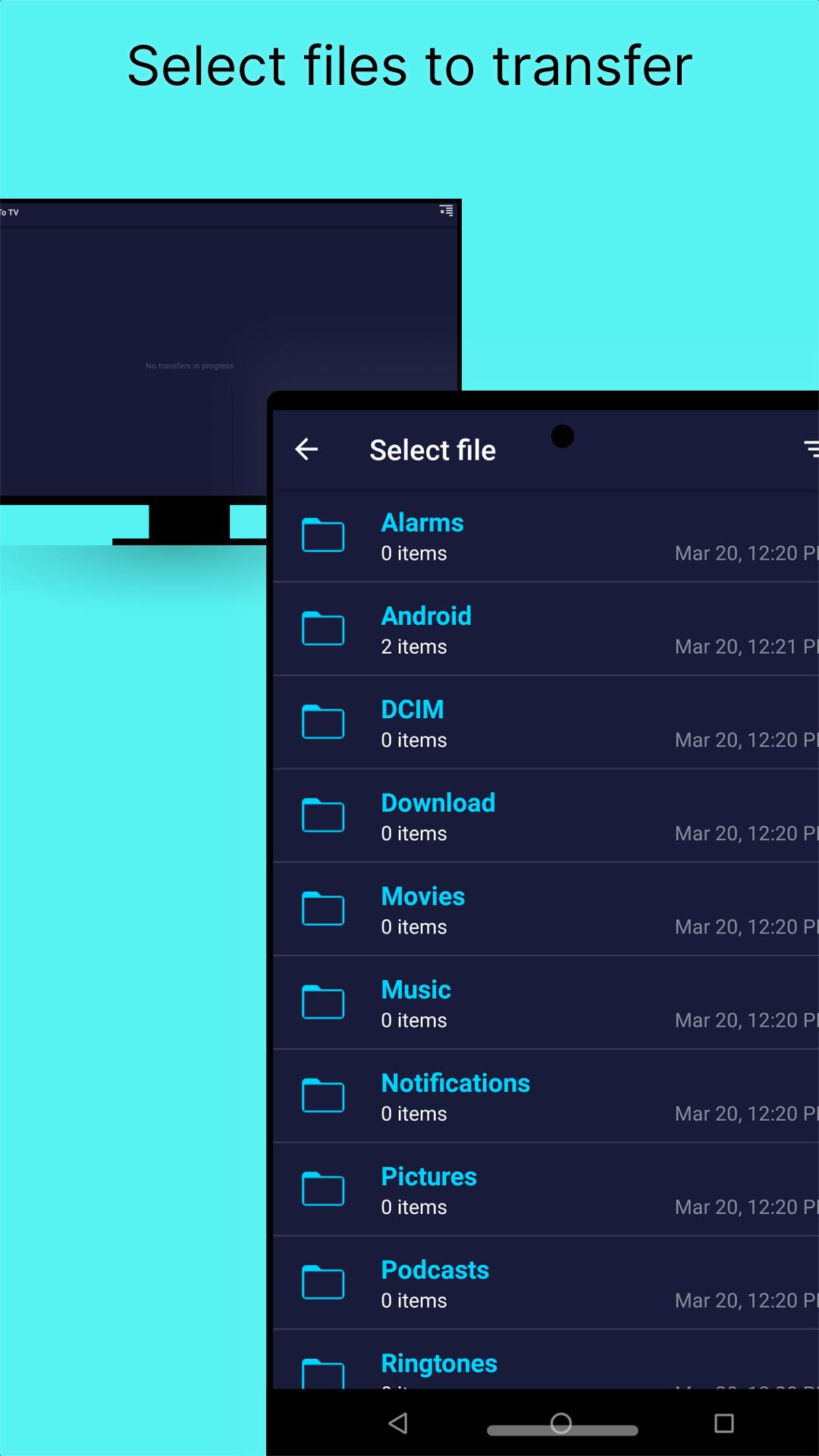
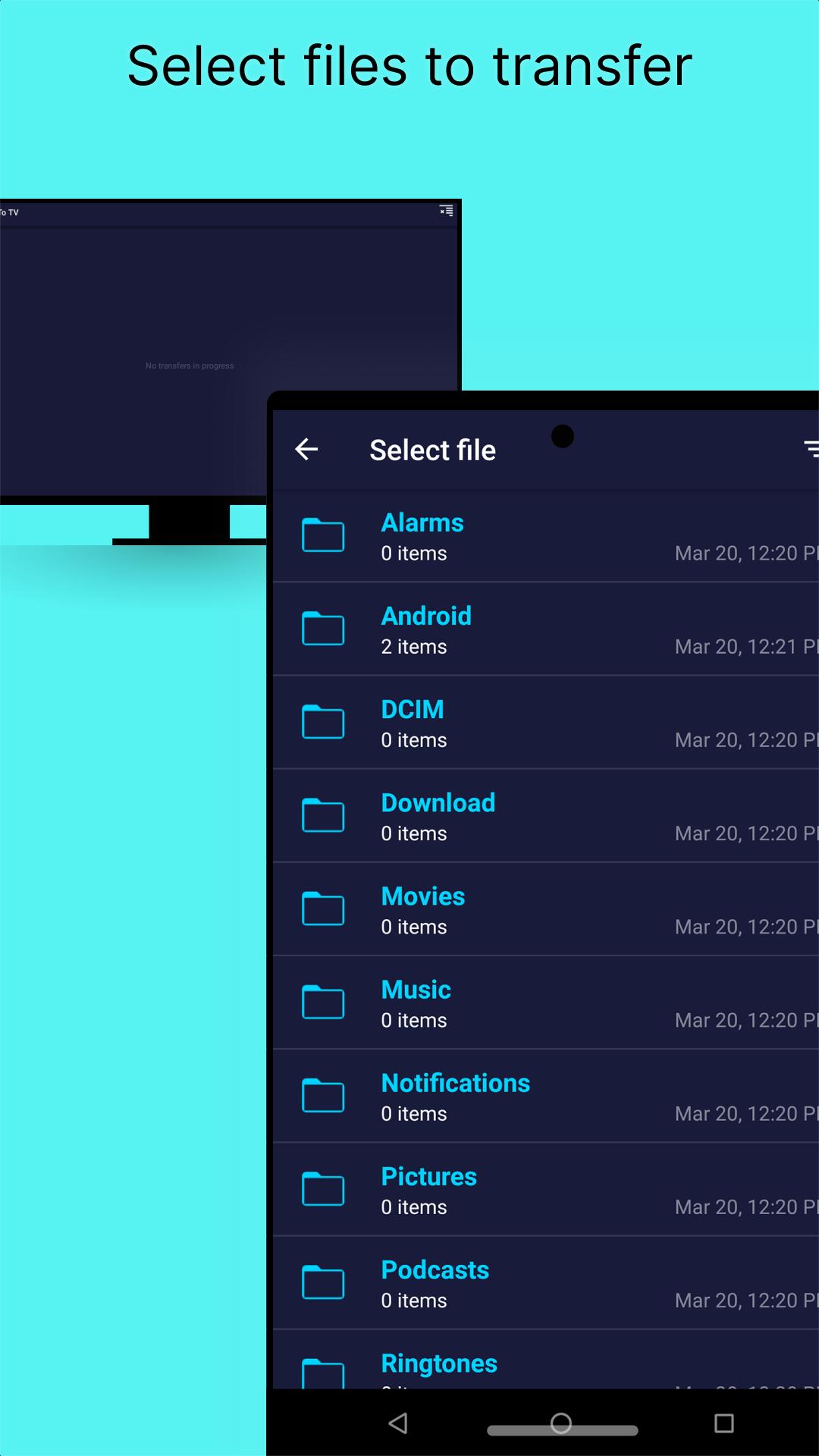
Send files to TV отправляет видео, фото, документы, музыку и APK. Встроенный файловый менеджер с превью изображений помогает быстро найти нужные элементы и управлять хранилищем.
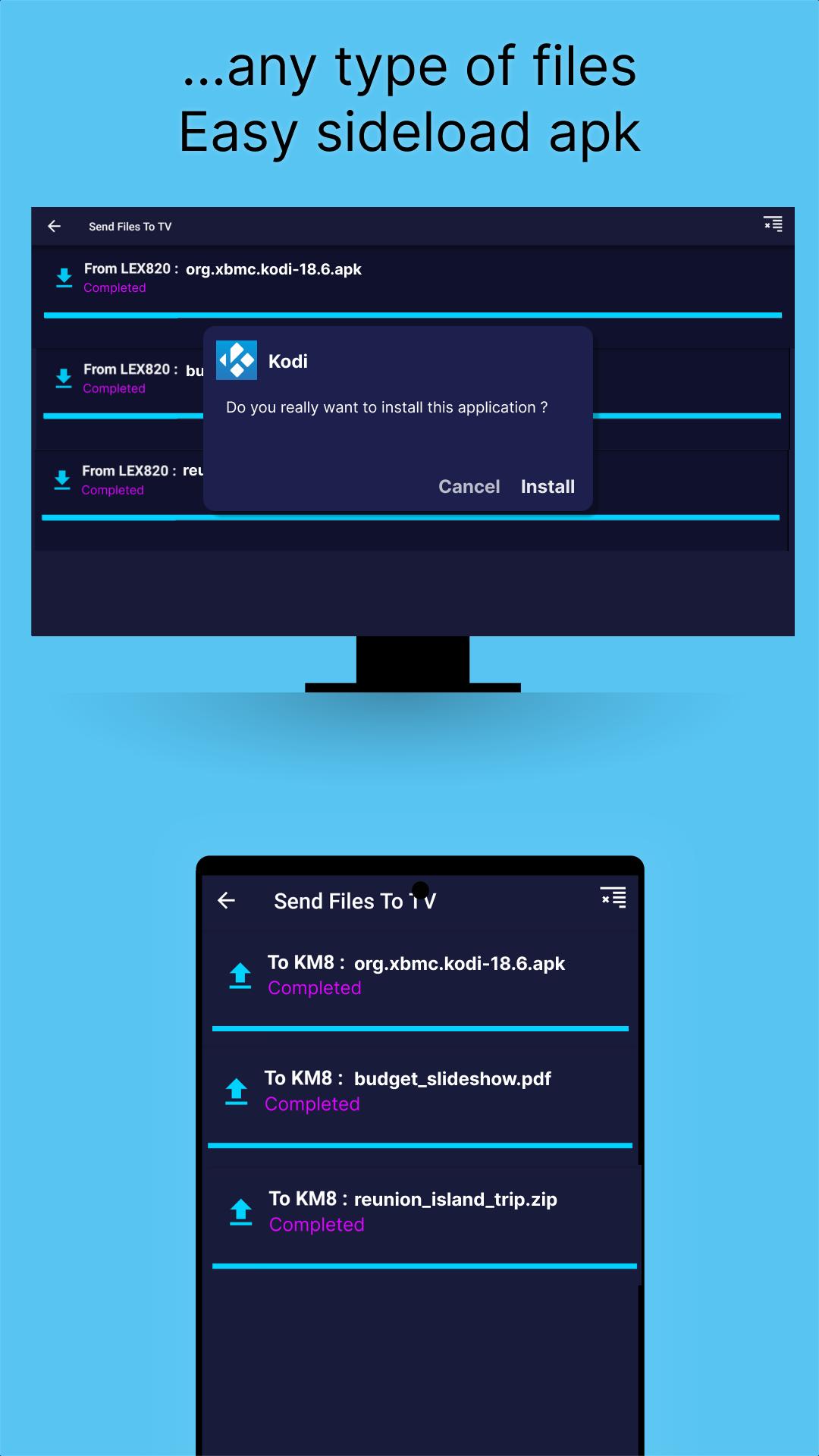
Установка APK на ТВ (sideload)
Вы можете передать APK на Android TV и установить приложение, если оно недоступно в стандартном каталоге. Это ускоряет тестирование, обновления и установку альтернативных версий.
Передача в Send files to TV происходит напрямую в вашей локальной сети. Файлы не отправляются в интернет, не сохраняются на удаленных серверах и доступны только при явной отправке.
Чтобы устройства виделись, установите SFTTV на каждое из них и подключите их к одному Wi‑Fi. Если роутер блокирует UDP‑широковещание, списки устройств могут не отображаться.
Проверьте, что отправитель и получатель в одной сети и в одной подсети.
Разрешите трафик SFTTV на роутере/фаерволе: UDP 45001 и TCP 45001.
При отсутствии общего Wi‑Fi создайте мобильную точку доступа и подключите второе устройство к ней.
Используйте настольные версии для Windows, macOS и Linux, чтобы обмениваться файлами между компьютером и Android TV. Это удобно для больших медиатек и архивов.
Для стабильной скорости держите устройства ближе к роутеру и не отправляйте сразу на множество устройств. Так передача завершится быстрее и надежнее.
Ниже — краткий порядок действий от установки до первой передачи. Следуйте шагам последовательно, чтобы SFTTV сразу нашло ваше устройство и успешно выполнило отправку.
Установите Send files to TV на телевизор Android TV и на телефон Android. При необходимости поставьте настольный клиент на ПК.
Подключите все устройства к одной сети Wi‑Fi и откройте SFTTV на каждом из них.
Затем на устройстве‑отправителе нажмите «Send», выберите один или несколько файлов через встроенный менеджер и подтвердите выбор.
После этого выберите получателя из списка обнаруженных устройств. На приемнике при необходимости подтвердите путь сохранения.
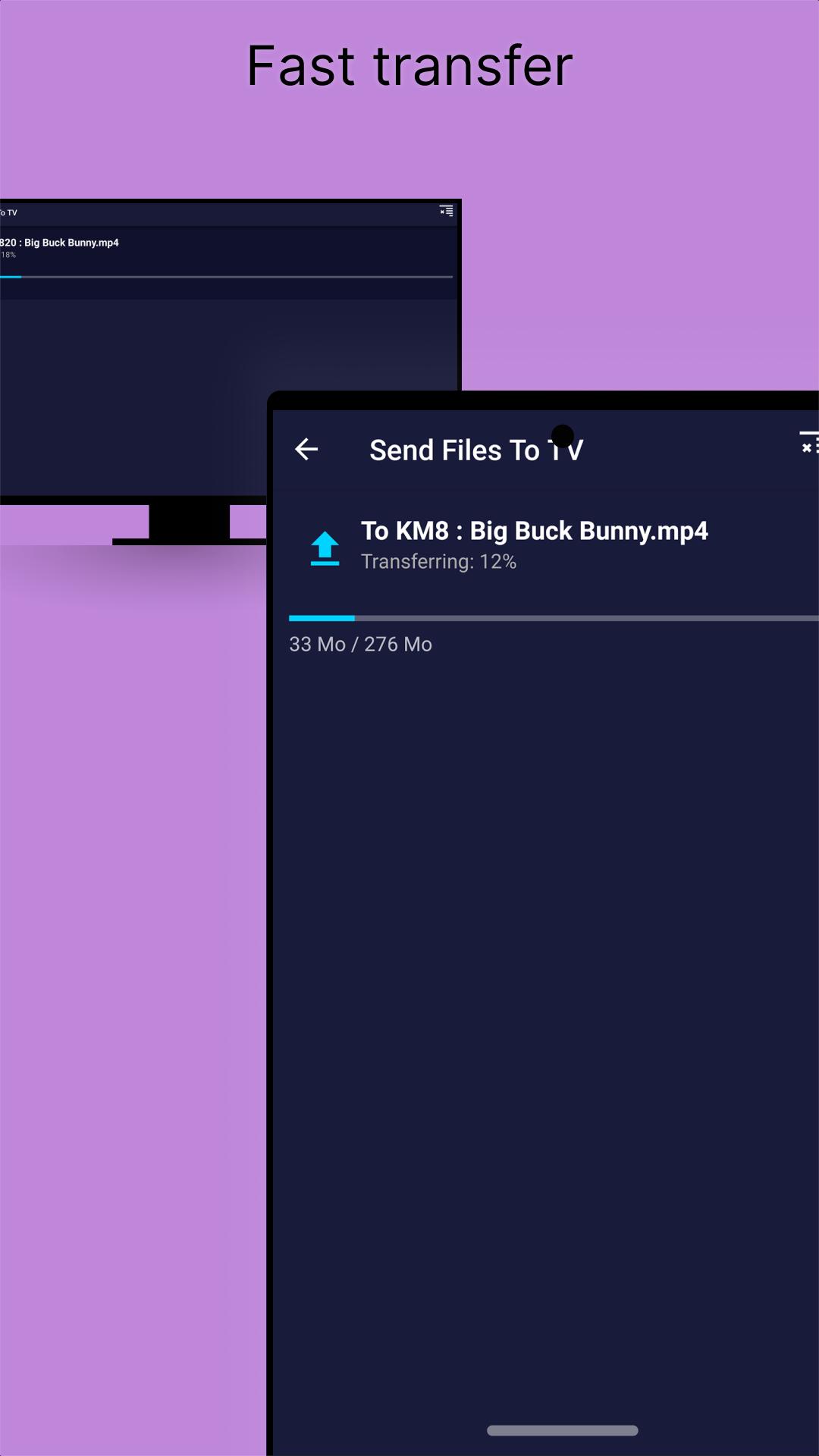
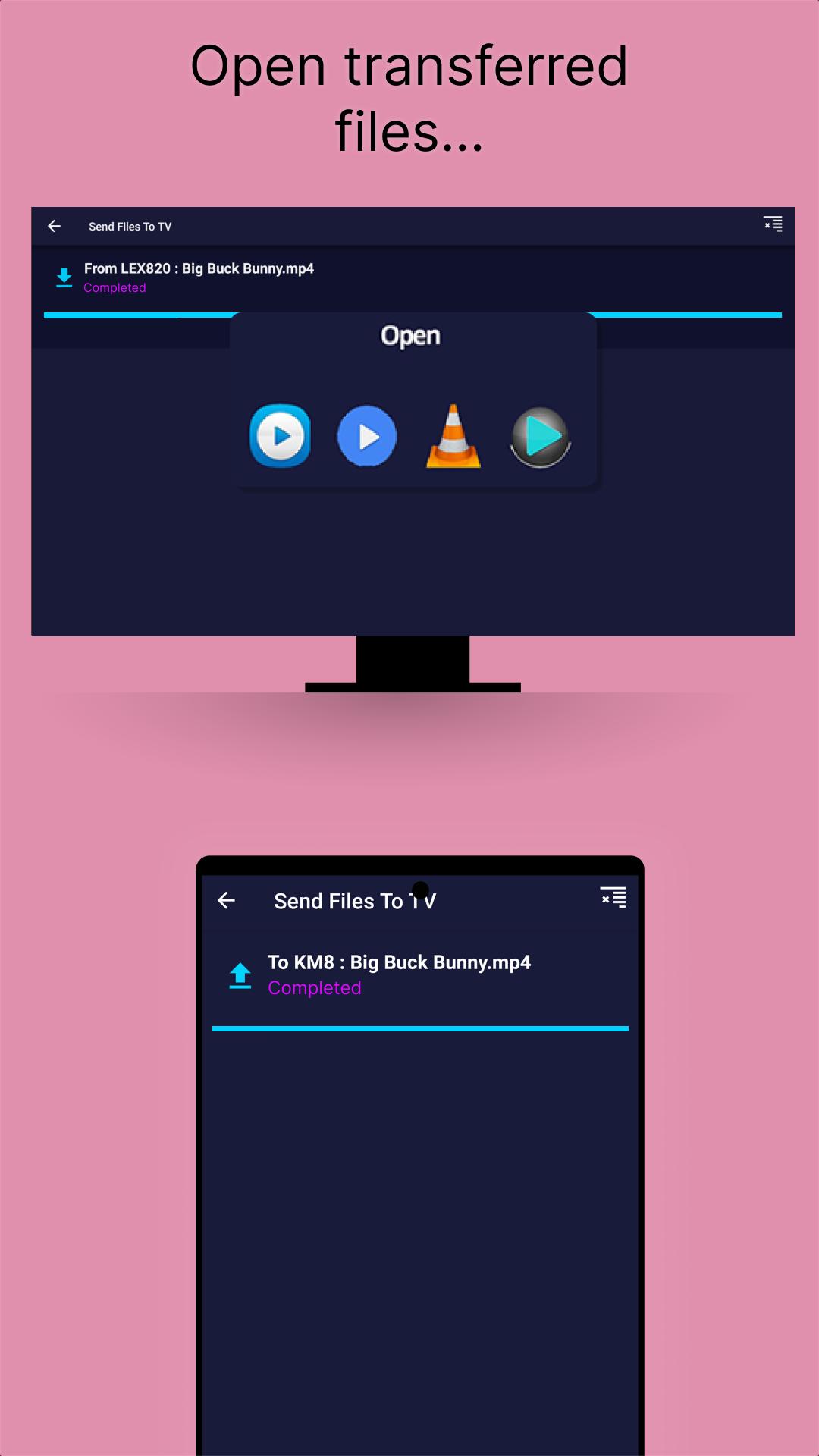
Таким образом начнется передача. Дождитесь завершения прогресса и откройте файлы на получателе; при отправке APK согласуйте установку на Android TV.
Send files to TV — удобный способ быстро отправлять файлы между Android TV, смартфоном и ПК в одной сети. Нажмите «Скачать APK», чтобы безопасно получить Send files to TV на APKPure.
Официальные ресурсы:
Как скачать Send files to TV APK на Android TV или смартфон?
Чтобы скачать Send files to TV APK, используйте APKPure: откройте страницу приложения и нажмите «Скачать APK». На телевизоре вы можете передать установочный файл из телефона через SFTTV или загрузить его и установить напрямую.
Send files to TV не работает или не видит устройство — что проверить?
Если Send files to TV не видит получателя, сначала убедитесь, что оба устройства подключены к одной сети и SFTTV запущен на каждом. Затем проверьте правила фаервола/роутера и разрешите трафик по UDP 45001 и TCP 45001, а также включите UDP‑широковещание. При отсутствии общего роутера создайте мобильную точку доступа.
Есть ли Send files to TV для Windows и как им пользоваться?
Send files to TV имеет настольные клиенты для Windows, macOS и Linux. Установите клиент на ПК, подключите компьютер и Android TV к одному Wi‑Fi, откройте SFTTV на обоих и отправляйте файлы по тому же принципу: «Send» на отправителе и подтверждение на получателе.
Можно ли скачать Send files to TV на айфон (iOS)?
Официальной версии Send files to TV для iOS нет. Для обмена с телевизором используйте Android‑устройство или ПК с настольным клиентом SFTTV в одной сети.
Чем Send files to TV отличается от отправки по Bluetooth?
Send files to TV передает данные по локальной сети Wi‑Fi и обычно работает быстрее Bluetooth, особенно для больших файлов. Это сокращает время копирования фильмов, сериалов и архивов на Android TV.
Последняя версия
1.4.22Загрузил
Irawanan Nan
Требуемая версия Android
Android 6.0+
Категория
Бесплатно Инструменты ПриложениеВозрастные ограничения
Everyone
Отчет о безопасности
Жаловаться
Сообщить о неприемлемом содержанииLast updated on 22/09/2025
Transfer service auto stop if inactive
Fix notification permission
Fix send button
Fix Android 15+ device discovery foreground service
Improve file explorer performance
Improv transfer performance
Fix minor bugs


APKPure - Мультиплатформенный магазин приложений, в основном ориентированный на Android, предоставляющий обширный контент, связанный с приложениями. Находите нужные приложения проще, быстрее и безопаснее, с быстрой и эффективной загрузкой и установкой.